Win10系统不能播放SWF文件怎么办?Win10系统不能播放SWF文件的解决方法
相信有很多用户在使用电脑浏览网页的时候经常看到一些无法播放页面SWF动画文件的提示,这样的话浏览网页的效果就不能完全展示出来了,很多用户不知道要如何解决这个问题,下面就教给大家具体的解决方法。
方法步骤如下
1、首先第一步我们按下电脑快捷键win+R,调出运行窗口,在其中输入命令gpedit.msc之后点击确定按钮。

2、点击之后即可打开本地组策略编辑器,然后打开用户配置下方的管理模板,找到管理模板下方的Windows组件之后再打开Internet Explorer。
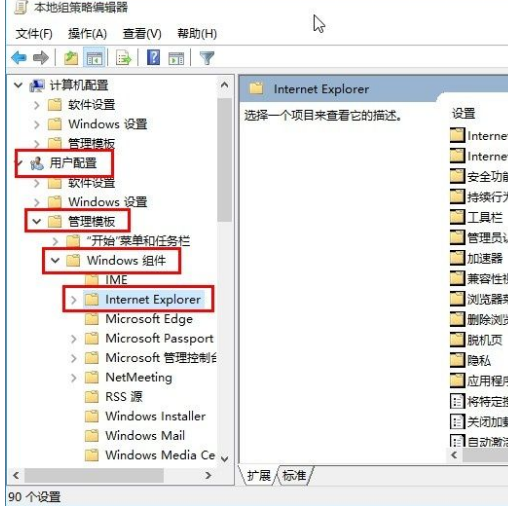
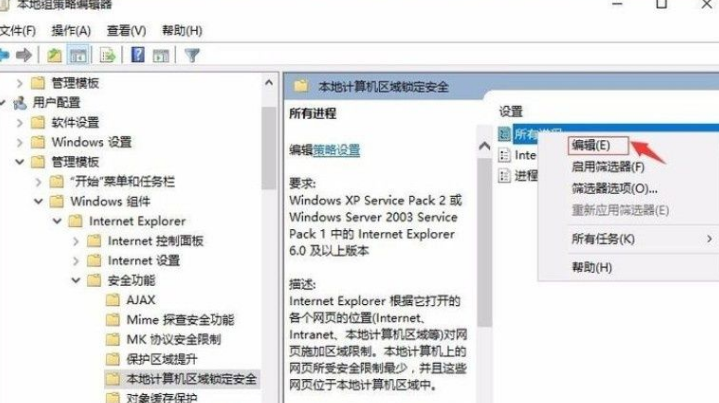
3、下一步在Internet Explorer下方找到安全功能打开之后选中安全功能下方的“本地计算机区域锁定安全”这个文件夹。

4、在这个打开的文件夹右边找到“所以进程”这个选项,使用鼠标右键点击之后选择编辑选项进入到编辑状态。
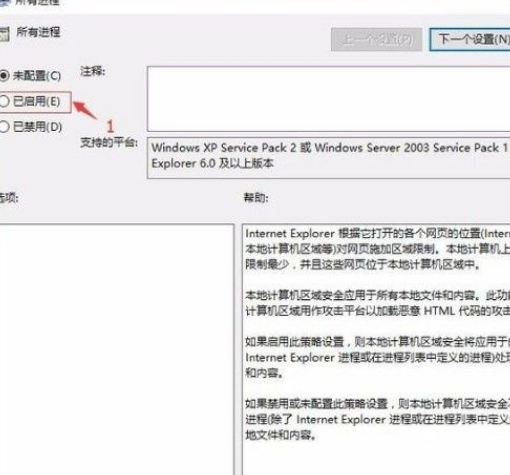
5、最后进入到这个选项的编辑界面之后,我们将它点击选择为“已启用”选择启用这个功能,点击右下角的确定按钮保存修改,启用这个功能之后即可解决SWF不能播放的问题了。
以上就是小编今天跟大家分享的使用Win10系统的时候不能播放SWF这个问题的具体解决方法。
相关文章
- 在Win10系统上如何找到UEFI?找到UEFI的操作流程
- win10自带记事本不见了的解决方法
- 小白轻松学会Win10重装过程 石大师U盘重装Win10系统
- 解决Win10系统联想笔记本电池60%就不充电了的设置方案
- 能够修复Wacom设备未连接Win10系统的三种方法
- Win10系统设置安全中心不扫描某个文件夹的操作方法
- Win10系统Edge主页被其它网址网页劫持篡改的解决方法
- 小白如何重装Win10系统?系统之家镜像重装Win10系统
- win10电脑桌面不显示任何东西的解决方法
- win10 21H1老机专用精简版只占1g下载
- win10天气预报设置到桌面教程
- win10系统远程桌面无法连接的解决方法
- win10脱机使用打印机怎么解决?
- win10系统蓝屏终止代码driver的解决方法
- windows10系统投影仪设置教程
- win10系统dns配置错误网页打不开的解决方法


