Win7怎么设置文件夹显示方式?
在使用电脑的时候,总会遇到各种各样的问题,就有win7用户咨询小编怎么设置文件夹的显示方式,将一个文件夹显示方式应用到所有文件夹上,该如何操作呢?下面就一起来看看具体的操作步骤吧。
win7更改文件夹显示方式
1、首先我们随便打开一个文件夹,在右上角可以更改显示方式。
2、这里可以选中大图标小图标,以及列表平铺等不同的显示方法,这里以“大图标”为例。
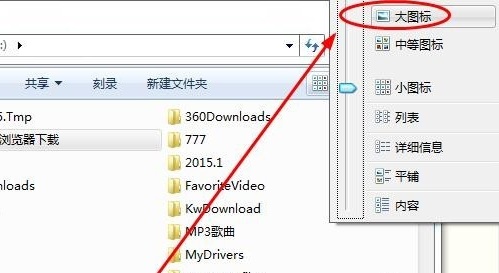
3、设置完大图标我们可以看到只是当前文件夹变成了大图标,其他的文件夹还是小图标。
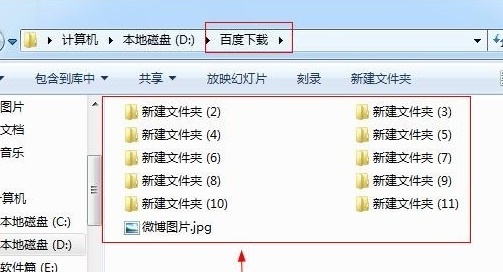
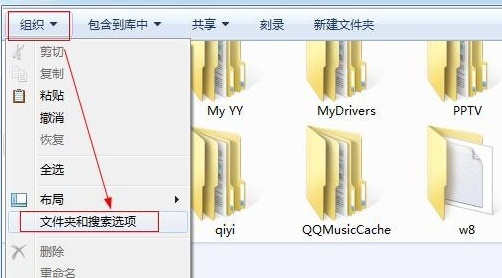
4、没有关系,回到设置大图标的文件夹,点击左上角的“组织”,选择“文件夹和搜索选项”。
5、在文件夹选项中点击“查看”,然后选择“应用到文件夹”。
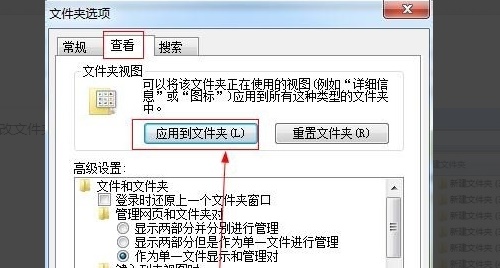
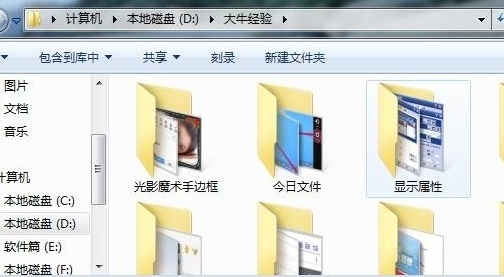
6、设置完成后,就可以看到所有的文件夹都变成大图标了。
以上就是win7文件夹显示方式的更改教程了。
相关文章
- 如何修复Win7资源管理器崩溃?Win7资源管理器经常崩溃的处理办法
- Win7系统如何修改账户的密码?Win7更改系统账户密码教程
- Win7系统msvcp71.dll组件丢失的两种解决方法
- Win7系统麦克风没有声音怎么解决?Win7麦克风没有声音解决方法
- 电脑开机提示“Windows无法完成更新正在撤销更改”怎么解决?
- Win7系统hosts文件修改后无法保存怎么办?
- Win7系统不能安装360安全卫士怎么解决?
- Win7系统安装后无法连接网络怎么办?
- 如何解决Win7提示“已禁用桌面窗口管理器”?
- Win7系统不会系统优化怎么办?
- Win7系统开机显示屏显示无信号怎么办?
- Win7旗舰版鼠标右键没反应怎么回事?
- Win7提示应用程序并行配置不正确使用命令行sxstrace.exe怎么解决?
- Win7怎么卸载IE10浏览器?Win7卸载IE10浏览器的方法
- Win7系统恢复后无线网络连接不上怎么解决?
- Win7系统hosts文件修改后无法保存怎么处理?


