Win7检测不到第二个显示器怎么办?Win7检测不到第二个显示器的解决方法
如果您觉得您的Win7系统一个屏幕显示的内容太少,可以选择再连接一个显示器来解决一个屏幕不够大的问题,而且两个屏幕显示的内容能够更多,对于我们使用电脑处理事情非常有帮助,但是有用户在使用双屏显示的时候却连接不到另一个显示器该怎么办呢?
具体步骤:
1、在显示器连接好之后,打开“控制面板”并选择“硬件和声音”。
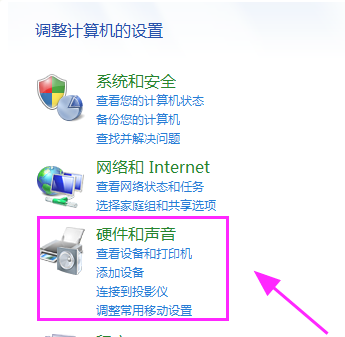
2、进入页面后,点击“设备打印机”中的,“设备管理器”。

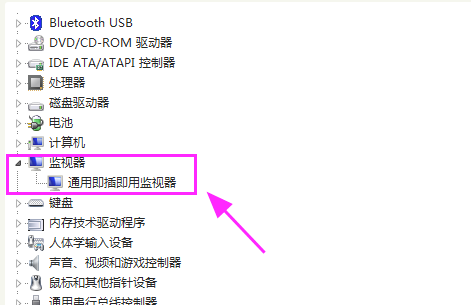
3、在“设备管理器”的页面中,可以通过“监视器”来查看是否有第二部显示器连接,如果没有,就说明这是显示器的硬件问题或是连接问题,需要我们去进行排查。
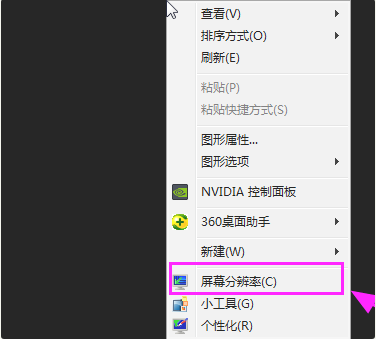
4、回到桌面,右击鼠标,选择“屏幕分辨率“。
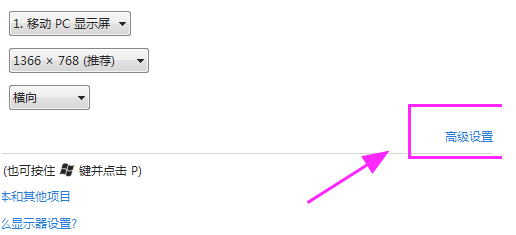
5、进入页面后,请点击右下角的”高级设置“。
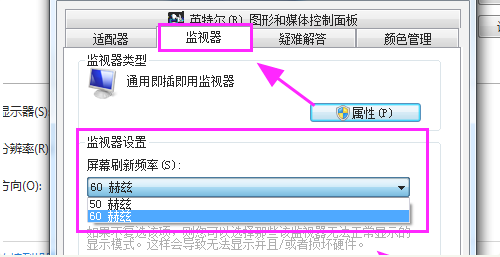
6、在”高级设置“的页面中,我们点击上方的”监视器“选项,点击后,在下方列表中选择合适自己显示器的刷新频率,再点击”应用“即可生效。
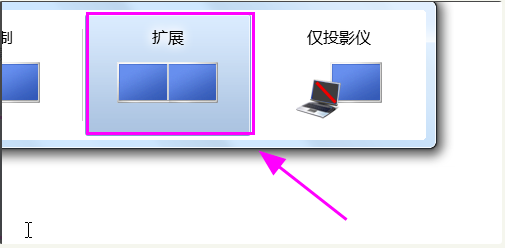
7、前面的步骤完成后,在电脑上按WIN+P选择其中的”复制“选项或者是”拓展“选项,就可以对第二个显示器的检测或显示。
相关文章
- Win7系统怎么关闭安全警告?Win7系统关闭安全警告方法步骤
- 笔记本Win7系统搜不到5Gwifi怎么办?
- Win7旗舰版怎么设置修改开机声音?
- Win7专业版和win7旗舰版有什么区别?
- Win7旗舰版怎么添加Windows凭证?
- Win7显示未安装任何音频输出设备的解决方法
- 打印机如何连接电脑?Win7共享打印机无法连接解决方法
- Win8改Win7安装前如何设置Bios?Win8改Win7安装前设置Bios方法
- Win7软件卸载失败怎么办?Win7软件卸载失败的解决方法
- 重装Win7后USB不能用怎么办?重装Win7后USB不能用解决方法
- 如何修复Win7资源管理器崩溃?Win7资源管理器经常崩溃的处理办法
- Win7系统如何修改账户的密码?Win7更改系统账户密码教程
- Win7系统msvcp71.dll组件丢失的两种解决方法
- Win7系统麦克风没有声音怎么解决?Win7麦克风没有声音解决方法
- 电脑开机提示“Windows无法完成更新正在撤销更改”怎么解决?
- Win7系统hosts文件修改后无法保存怎么办?


