非uefi怎么安装Win11?非uefi安装Win11的方法教程
非uefi怎么安装Win11?我们都知道Win11系统需要设置uefi启动才可以升级,但其实win11的使用是不需要uefi启动的。因此我们只需要在安装的时候跳过uefi检测,其实就可以正常安装win11系统了,下面就一起来看下非uefi怎么安装win11吧。

非uefi安装win11的方法
方法一:
1、首先我们需要下载一个win11镜像系统。
2、然后再下载一个Win10系统镜像。
3、全部下载完成后,我们先装载win10系统,进入文件夹。
4、找到其中的“source”文件夹,或是直接搜索“appraiserres.dll”文件进入。

5、然后复制其中“appraiserres.dll”和“install.win”两个文件。
6、接着装载此前下载的win11系统镜像,同样是进入“source”文件夹。
7、将这两个文件粘贴进去,如果弹出提示,选择“替换原文件”。

8、然后在运行win11镜像文件中的“setup”程序,就可以进入win11安装流程。
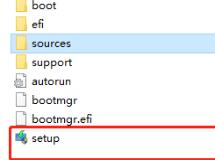
9、接着只要根据win11流程,就可以正常安装win11系统了。

方法二:
1、如果大家不想替换文件的话,也可以直接在pe系统中安装win11。
2、点击下方的连接查看安装教程,即使你是新手也可以轻松完成系统的安装。
相关文章
- 联想拯救者R9000P电脑怎么轻松一键安装Win11系统教学
- 酷比魔方GTBook15怎么重装系统?酷比魔方GTBook15一键安装Win11教学
- 机械师星辰15电脑怎么安装Win11系统?机械师星辰15电脑一键安装Win11教学
- Vmware虚拟机安装Win11不兼容怎么办?Win11正式版64位虚拟机专用系统下载
- 中柏EZbookX7电脑怎么升级Win11系统?中柏EZbookX7电脑一键安装Win11系统教学
- Acer SF314电脑怎么安装Win11?Acer SF314电脑一键安装Win11系统教学
- 机械革命极光Pro怎么重装系统?机械革命极光Pro电脑一键安装Win11系统教学
- 联想扬天V15电脑怎么升Win11?联想扬天V15电脑一键安装Win11系统教学
- 中柏EZpad X电脑怎么安装Win11?中柏EZpad X电脑一键重装Win11教学
- 联想小新Air14电脑怎么重装系统?联想小新Air14电脑一键安装Win11教学
- Acer 掠夺者·擎Neo电脑一键安装Win11系统操作方法教学
- Win11安装选哪个版本?安装Win11系统选择版本推荐
- 华硕主板装Win11BIOS怎么设置?华硕主板安装Win11系统BIOS设置教程
- 安装Win11后不能联网怎么办?Win11安装以后不能联网的解决方法
- 现在安装Win11需要什么配置-超级好超详细Win11配置要求
- 硬盘怎么安装Win11系统-硬盘安装Win11系统教程


