电脑休眠后自动断网是什么原因 Win10电脑休眠后断网解决方法
电脑休眠后自动断网是什么原因?win10电脑休眠后断网解决方法,不知道小伙伴有么有遇到过休眠后再打开电脑,一直连不上网络的情况,那怎么实现在休眠的时候电脑的网络一直保持着连接状态呢?有需要的赶快来看看吧。

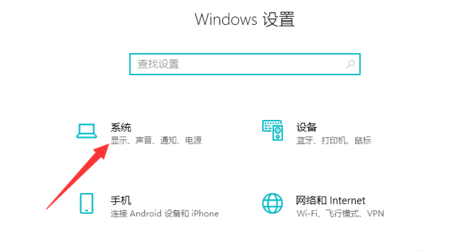
1、我们进入电脑桌面后,点击左下角的win按钮,点击设置。

2、进入控制面板后,我们点击“系统”。
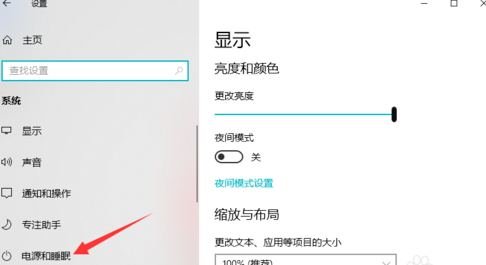
3、在左侧菜单中,我们会看到有一个“电源和睡眠”,我们点击。
4、这时我们看到有一个“屏幕”和“电源”模块,因为小编演示的笔记本电脑。
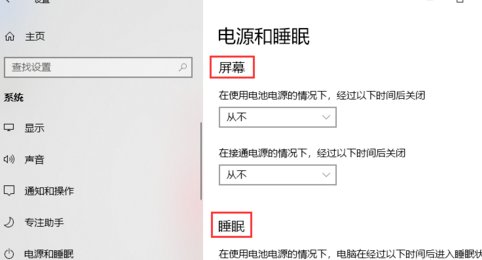
5、我们只需要将这几个模块都设置为从不,这样就可以做不到睡眠不断网啦!

6、进入控制面板的方式,我们还可能通过桌面右击点击“显示设置”进行操作。

相关文章
- Win10禁用驱动程序强制签名作用详解
- 微软最新Win10 Build 19044.1679 (KB5011831)发布!完整更新内容一览
- Win10系统常见的4个问题及解决方法
- Win10禁用驱动程序强制签名后重启失效
- Win10禁用驱动程序强制签名有什么用?
- Win10Xbox安装游戏错误怎么办?Xbox安装游戏错误的解决方法
- Win10 19044.1645(KB5012599)更新发布!
- Win10内存占用过高但是实际没有多少进程怎么解决?
- Win10玩游戏白屏闪退怎么回事?Win10玩艾尔登法环白屏闪退解决教程
- Win10耳机和音响一起响怎么办?Win10耳机和音响一起响解决方法
- 怎么设置Win10任务栏全透明?Win10任务栏全透明方法介绍
- Win10系统安卓模拟器怎么用?Win10系统中使用安卓模拟器的方法
- Win10打不开更新和安全一直不更新怎么解决
- Win10自带的计算器有哪些实用功能
- win10系统应用程序不兼容怎么办?
- 怎么删除win10专业版Adobe Flash插件?


