Win10系统显示未安装任何音频输出设备怎么办?
当Win10系统显示未安装任何音频输出设备时,但是明明是有接入音频设备的,这可能是由于由于系统缺少适当的音频驱动程序或驱动程序损坏、硬件连接问题、Windows 音频服务停止运行等等导致的,别着急,下面小编带来了解决方法,希望可以让你的电脑恢复正常。

win10系统显示未安装任何音频输出设备怎么办?
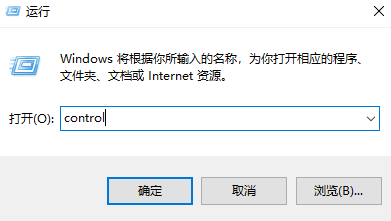
1、首先找到键盘上的“Win+R”键,同时按下打开运行窗口,选中弹窗中的输入框,输入命令“control”打开控制面板界面;
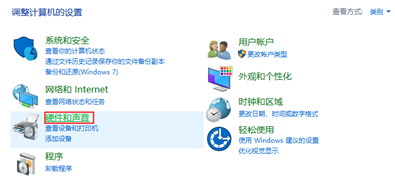
2、找到并单击“硬件和声音”选项打开;
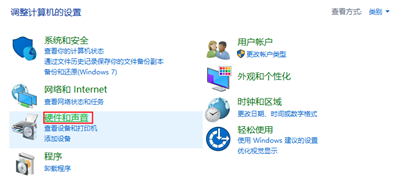
3、在窗口右侧找到“管理音频设置”打开;
4、打开后,鼠标右键“未安装音频设备”,弹出选项勾选“显示禁用的设备”和“显示已断开的设备”;
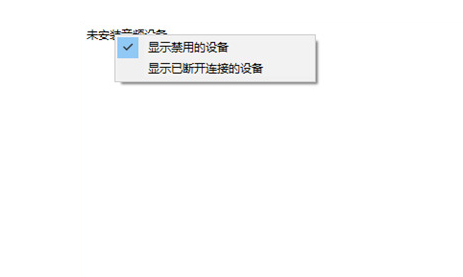
5、下方显示已经停用的扬声器设备,右键选中“启用”即可开启音频输出设备;
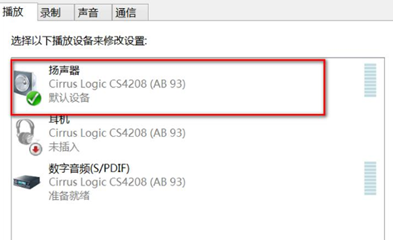
6、若是还是没有恢复,则可能是声卡驱动故障问题,右键桌面左下角“开始”菜单,打开“设备管理器”;

7、打开后,点击“声音、视频和游戏控制器”选项的下拉符号,找到你的声卡驱动;
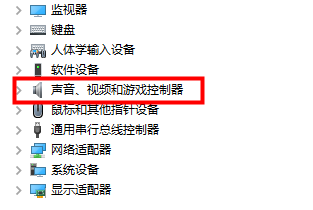
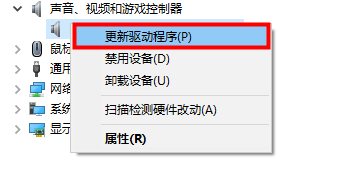
8、右键单击选择“更新驱动程序软件”,单击开始更新;
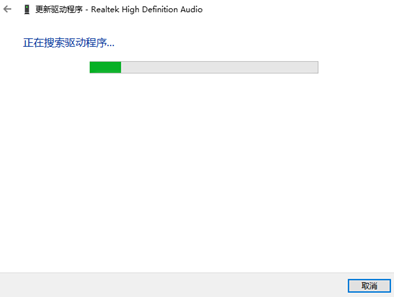
9、下方两个选项选择“自动搜索驱动程序”;
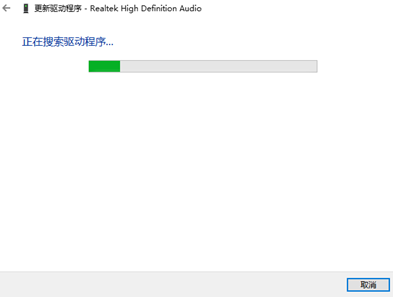
10、等待其更新安装成功即可;
相关文章
- Win10系统怎么从官网下载到官方原版?
- win10系统的下载官网是多少?
- win10怎么安装个性化主题?Win10系统个性化主题安装方法
- 电脑管家的win10专业版在哪里下载?
- win10使用攻略
- 电脑怎么免费升级win10系统?
- 2022最新Win10系统专业版免费激活密匙分享
- Win10系统重装失败导致无法开机怎么办?
- 联想电脑重装系统Win10的详细教程
- 小米电脑下载与安装Win10 iso镜像系统的方法
- 神州电脑下载与安装Win10家庭版的方法
- acer华硕电脑下载安装Win10 iso镜像系统的图文教程
- Win10系统里设置无WLAN设置选项或网络选项解决方法
- Win10易升是什么?Win10易升软件是微软官方的么?
- Win10系统ISO镜像下载地址
- 升级Win10 1909应用商店缓存清理方法详细介绍


