Win10笔记本触摸板没反应怎么解决?
Win10笔记本触摸板没反应怎么解决?Win10笔记本电脑中的触摸板能够提供更加便利的操作体验,有时候我们可能会遇到触摸板突然失灵的情况,对于依赖于触控操作的用户来说,会严重影响用户的效率和体验。以下小编就给大家介绍相对应的解决方法,恢复触摸板的正常使用功能。

解决方法:
1. 点击Win10系统桌面左下角的放大镜搜索;
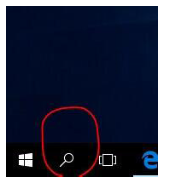
2. 搜索“装置管理员”并开启;
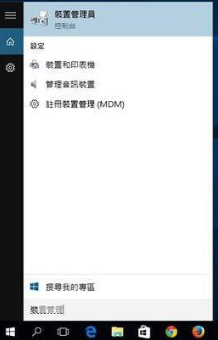
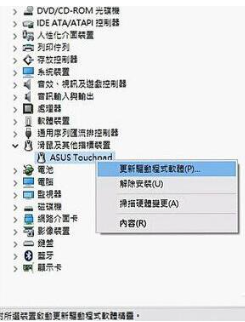
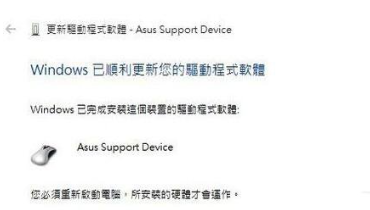
3. “滑鼠及其他指标装置”底下的子项目按右键选“更新驱动程式软体”;
4. 选第一项“自动搜寻更新的驱动程式软件”;
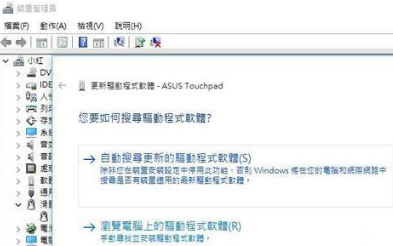
5. 电脑就会自己搜索软件来安装了;

6. 不到一分钟就安装完毕重新开机之后触控板就恢复正常了!整个过程加上重新开机,只需不到十分钟又可以重新用手指滑动整个页面了。
相关文章
- Win10打开任务管理器法的方法汇总
- Win10重装系统能保留桌面的文件吗?
- Win10下载不了主题怎么回事?Win10下载不了主题的解决方法
- 打印机错误代码1068怎么解决?Win10打印机服务无法启动1068解决方法
- Win10版本即将终止服务请立即重启解决方法
- 微软最新Win10 19044.1682(KB5011831)发布!附完整更新内容
- win10操作界面如何切换成win7
- Win10玩命运2掉帧怎么办?Win10玩命运2掉帧的解决方法
- Win10开始菜单不见了怎么办?Win10开始菜单不见了的解决方法
- Win10更新失败无限启动怎么办?Win10更新失败无限重启怎解决方法
- Win10录屏功能不工作怎么解决?Win10录屏功能不工作的处理方法
- win10系统音频管理器总是弹出
- Win10 Xbox一直闪退怎么办?Xbox控制台一直闪退的解决方法
- win10usb摄像头怎么打开?
- Win10系统怎么设置以兼容模式运行程序?
- Win10太荒初境报错或者提示error怎么办?


