Win10怎样设置远程桌面连接?Win10设置远程桌面连接的方法
在Windows 10操作系统中,您可以设置远程桌面连接以便在不同设备之间进行远程访问和控制。通过远程桌面连接,您可以轻松地访问远程计算机、共享文件和资源、远程协助他人以及进行远程技术支持等操作。设置远程桌面连接非常简单,来看下具体的方法吧。
方法一
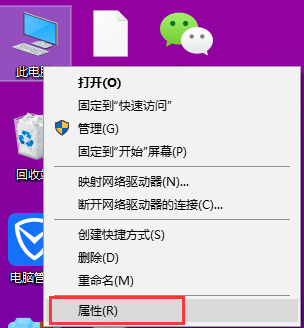
1、右键点击此电脑,在打开的菜单项中,选择属性。
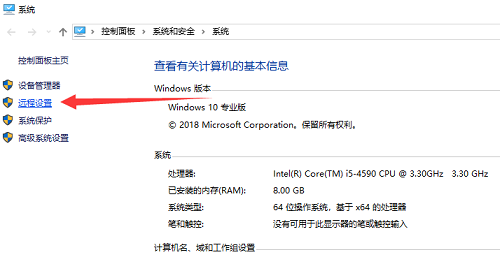
2、控制面板 - 系统和安全 - 系统,点击左侧远程设置。
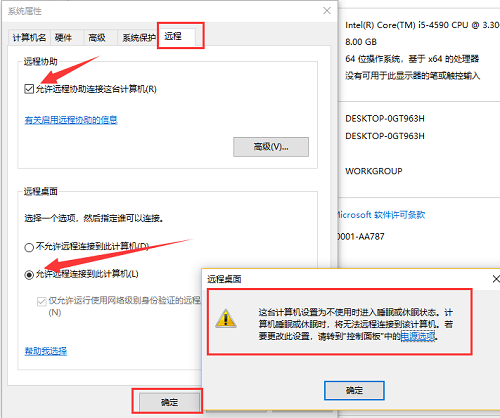
3、在系统属性窗口,选择远程,勾选允许远程协助连接这台计算机,在远程桌面下勾选允许远程连接到此计算机,如果远程桌面提示:这台计算机设置为不使用时进入睡眠或休眠状态。计算机睡眠或休眠时,将无法远程连接到该计算机。要更改此设置,请转到控制面板中的电源选项,然后点击确定,去设置即可。
方法二
1、如果说,用了方法一的方法还是不能够解决问题的话,那就点击左下角的开始菜单,在打开的菜单项中,选择控制面板。
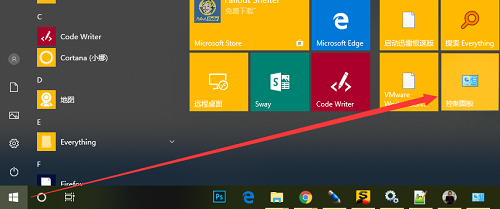
2、控制面板中,按照类别查看方式,选择系统和安全。
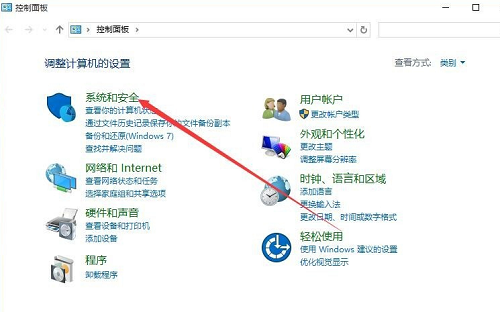
3、控制面板 - 系统和安全,选择Windows 防火墙。
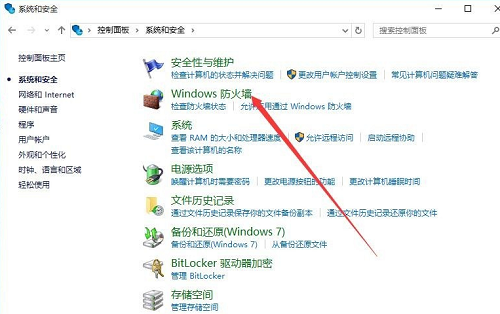
4、控制面板 - 系统和安全 - Windows 防火墙,点击左侧高级设置。
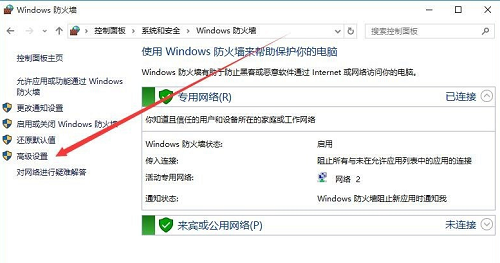
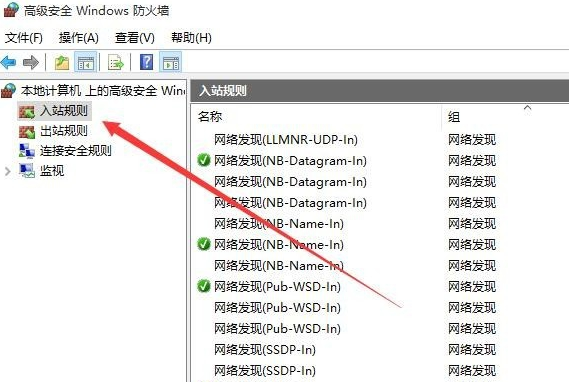
5、在高级安全 Windows 防火墙中,点击左侧的入站规则。
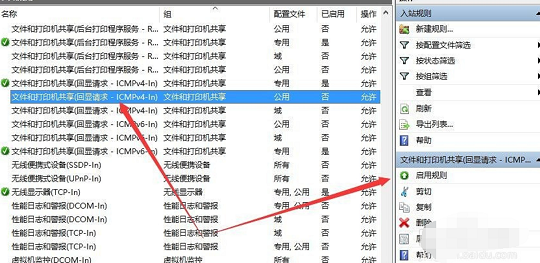
6、右侧找到并选中文件和打印机共享,把其设置为启用,注意两个菜单都要设置。
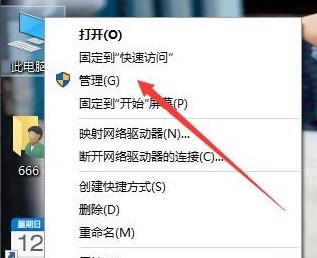
7、回到桌面,右键点击此电脑,在打开的菜单项中选择管理。
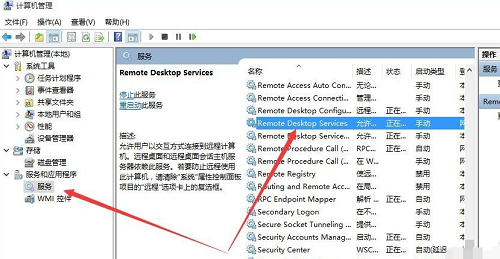
8、在计算机管理页面,展开服务和应用程序,选择服务,然后右键点击Remote Desktop Services服务,在打开的菜单项中,选择启用。
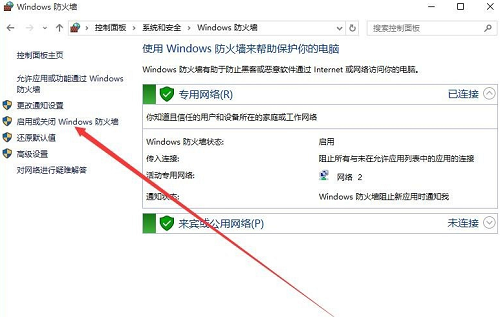
9、如果还没办法远程桌面就直接关闭防火墙,打开Windows防火墙窗口, 点击启用和关闭Windows防火墙。
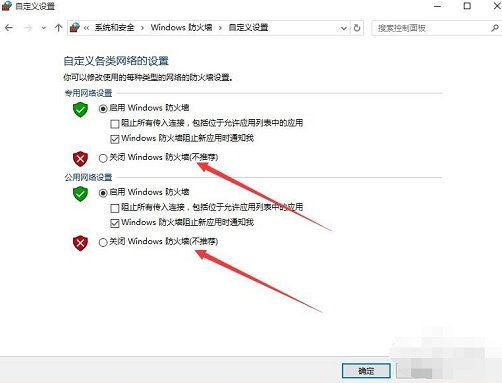
10、选择关闭Windows防火墙,点击确定即可。
相关文章
- 在Win10系统上如何找到UEFI?找到UEFI的操作流程
- win10自带记事本不见了的解决方法
- 小白轻松学会Win10重装过程 石大师U盘重装Win10系统
- 解决Win10系统联想笔记本电池60%就不充电了的设置方案
- 能够修复Wacom设备未连接Win10系统的三种方法
- Win10系统设置安全中心不扫描某个文件夹的操作方法
- Win10系统Edge主页被其它网址网页劫持篡改的解决方法
- 小白如何重装Win10系统?系统之家镜像重装Win10系统
- win10电脑桌面不显示任何东西的解决方法
- win10 21H1老机专用精简版只占1g下载
- win10天气预报设置到桌面教程
- win10系统远程桌面无法连接的解决方法
- win10脱机使用打印机怎么解决?
- win10系统蓝屏终止代码driver的解决方法
- windows10系统投影仪设置教程
- win10系统dns配置错误网页打不开的解决方法


