Win10账号一直登录失败怎么办?Win10微软账户登录不上的解决方法
当您在Win10系统中遇到账号登录失败的情况时,可能会感到困扰和不安。无论是由于密码错误、网络连接问题还是其他原因,无法成功登录都可能导致无法访问个人文件和应用程序。然而,不必担心,因为Win10系统提供了一些解决方法来解决这个问题。
方法一
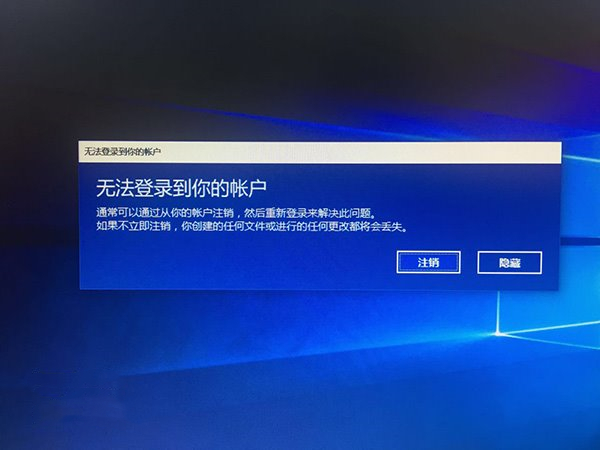
简单说,可以在安全模式下修改账户权限后尝试登录,因为部分用户无法登录可能是账户权限过大所致,操作如下:
1、使用安全模式重启电脑。
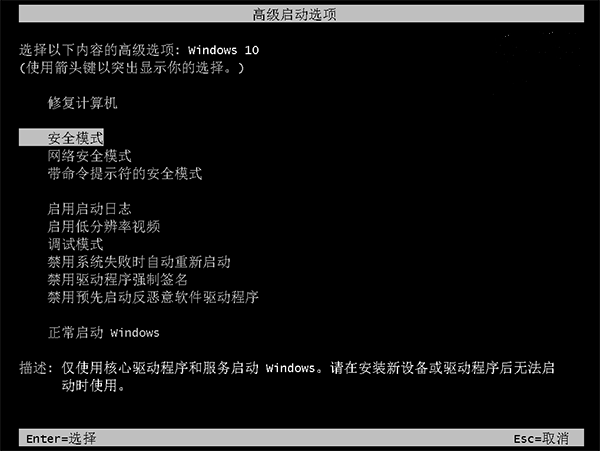
2、先查看一下当前系统有几个账户,如果只有一个管理员账户,需要再创建一个;如果当前有两个以上的账户,最好把其他账户之一提升权限至管理员。
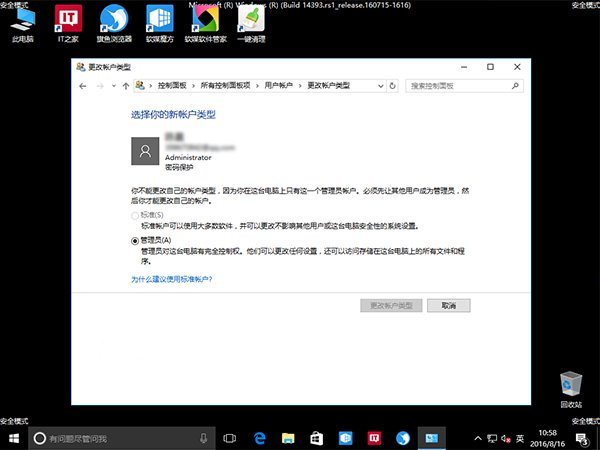
3、但在安全模式下无法直接在设置中创建新账户。
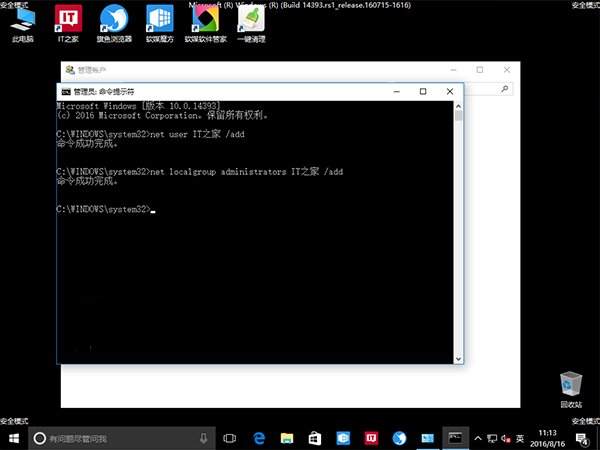
4、此时调整账户等级,如果之前是管理员,那么可暂时调整为“标准”账户
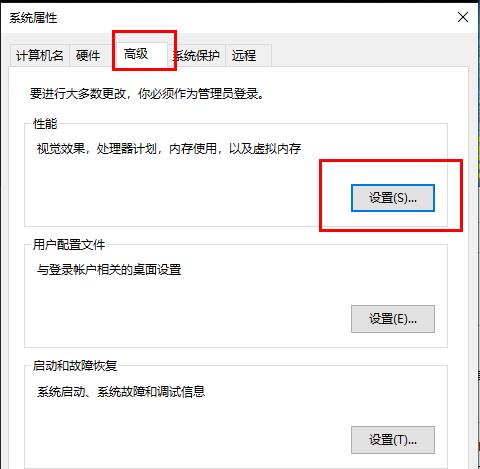
5、正常重启电脑,尝试使用修改权限后的账户登录,看问题是否解决。
如果问题解决,可尝试再把问题账户权限提升至管理员,这可能要求另外一个管理员账户的批准,到时候输入管理员账户密码即可。
方法二:
1、如果您下载了第三方防火墙应用的话,卸载第三方防火墙应用。
2、按 “Windows 徽标键+X”,启动 “Windows PowerShell(管理员)”,依次执行下方的 5 条命令,执行完毕后重启设备:
netsh winsock reset
netsh int ip reset
ipconfig /release
ipconfig /renew
ipconfig /flushdns
3、启动开始菜单,输入 “控制面板”,回车启动。选择 “Internet 选项”》“高级” 选项卡,勾选 “使用 SSL 3.0”、“使用 TLS 1.0”、“使用 TLS 1.1”、“使用 TLS 1.2”,应用并确定。
4、右键网络连接图标,选择 “打开网络和共享中心”。点击现在连接的网络名称,打开网络状态窗口,点击 “属性”,在网络属性窗口中双击 “Internet 协议版本4 (TCP / IPv4)”。将 DNS 服务器手动设置为“119.29.29.29” 和 “182.254.116.116”,确定后重试。
相关文章
- Win10原版系统u盘安装的详细步骤分享
- 如何将Win10教育版换成专业版?将Win10教育版换成专业版的方法
- 海尔电脑下载安装Win10专业版详细教程
- Win10打开mdf格式文件的操作教程
- 海鲅电脑下载与安装Win10 iso镜像的方法
- Win10pe安装找不到引导?pe装Win10找不到引导分区方法
- 修改Win10系统c盘C:\Users文件夹下的计算机名称方法
- Win10专业版怎么查看硬盘读取速度评分?
- Win7升级Win10提示安装程序无法验证产品密钥怎么解决?
- 惠普电脑下载安装Win10家庭版的图文教程
- Win10 1909系统更新显示移动宽带用户出现问题怎么解决?
- Win10系统重置电脑后恢复以前软件的方法
- Win10教育版下载安装步骤图解
- Win10系统怎么打开windows media player?
- 怎么给电脑安装Win10系统无线网卡驱动呢?
- Win10改回Win7操作模式鼠标无反应怎么解决?


