Win10安装失败无限重启怎么办?系统安装失败一直重启的解决方法
近期有用户的电脑出现了问题,就想着自己重装个新的电脑系统,但是却遇到了Win10安装失败的情况,而且电脑一直无限重启,为此十分头疼,不知该怎么解决好,针对这一情况,下面小编整理了系统安装失败一直重启的解决方法,我们来看看吧。
方法一、重置此电脑
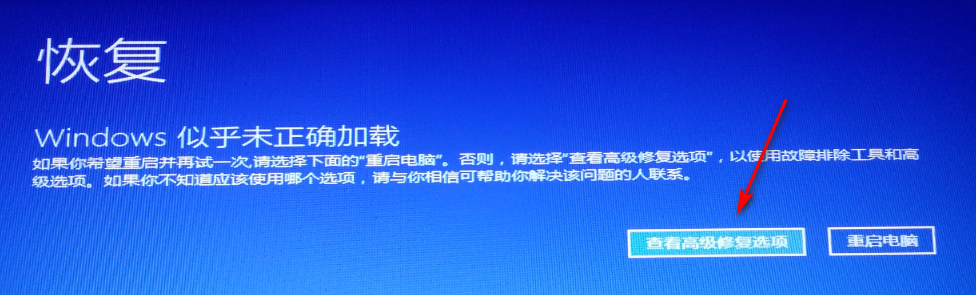
1、按下开机键,等待出现微软logo,强行按下电源键不放直到电脑关机。重复此步骤3次,直到出现恢复界面。点击“查看高级修复选项”。
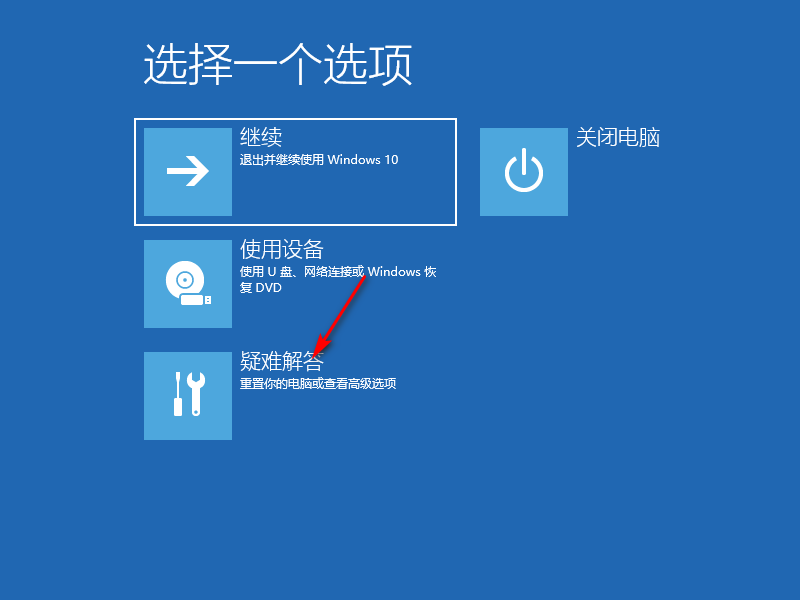
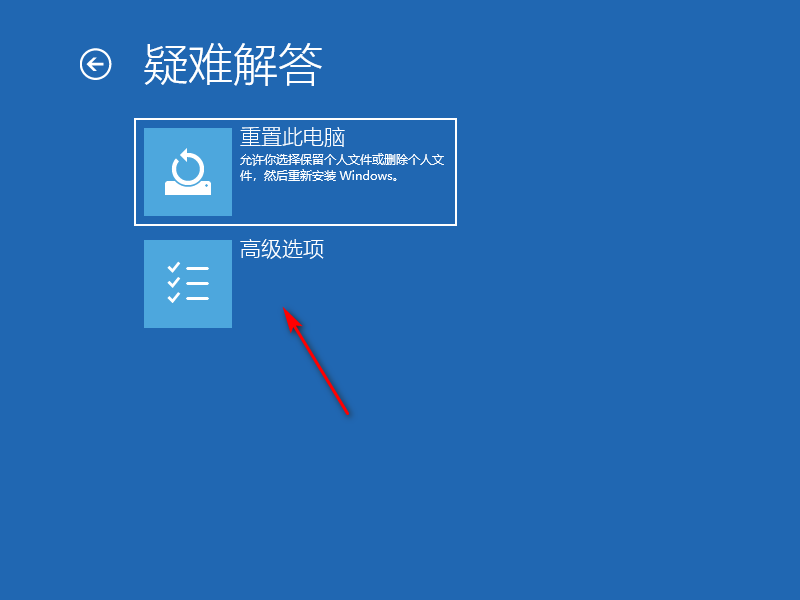
2、之后在点击“疑难解答”,选择“重置此电脑”。
3、选择“保留我的文件”,或者“删除所有内容”。

4、之后根据提示点击重置,等待重置完成。

方法二、镜像重装系统
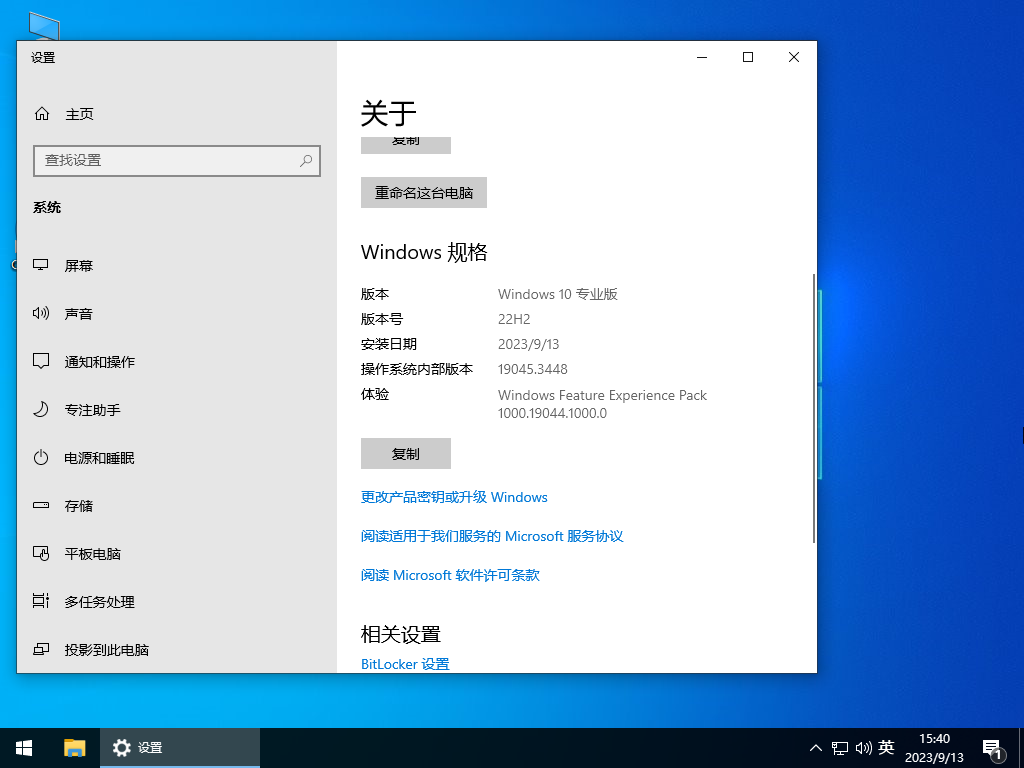
推荐下载:Windows10 22H2 19045.3448 X64 官方正式版【点击下载】
微软 9 月 13 日面向 Windows 10 用户推送了补丁 KB5030211 更新,此更新解决了您的 Windows 操作系统的安全问题。此版本系统采用微软最新 Windows10 22H2 19045.3448 专业版离线制作,同时对系统进行了全面优化,用户可以快速完成下载和安装过程,而且经过适配,可以在笔记本电脑和台式电脑上轻松安装。

以上内容就是关于“Win10安装失败无限重启怎么办?”的解决方法,有出现这种现象的小伙伴不妨根据此方法来进行修复吧,希望能够对大家有所帮助。
相关文章
- 怎么升级win10系统?Win10系统升级方法
- Win10系统怎么从官网下载到官方原版?
- win10系统的下载官网是多少?
- win10怎么安装个性化主题?Win10系统个性化主题安装方法
- 电脑管家的win10专业版在哪里下载?
- win10使用攻略
- 电脑怎么免费升级win10系统?
- 2022最新Win10系统专业版免费激活密匙分享
- Win10系统重装失败导致无法开机怎么办?
- 联想电脑重装系统Win10的详细教程
- 小米电脑下载与安装Win10 iso镜像系统的方法
- 神州电脑下载与安装Win10家庭版的方法
- acer华硕电脑下载安装Win10 iso镜像系统的图文教程
- Win10系统里设置无WLAN设置选项或网络选项解决方法
- Win10易升是什么?Win10易升软件是微软官方的么?
- Win10系统ISO镜像下载地址


