怎么关闭Win10家庭版自动更新?关闭Win10家庭版自动更新操作方法
关闭Windows 10家庭版的自动更新功能可以使您更好地掌控系统的更新和安装过程。虽然自动更新对于保持系统安全性和稳定性至关重要,但有时候可能会带来一些不便。以下是一些方法可供您选择来关闭Win10家庭版的自动更新。
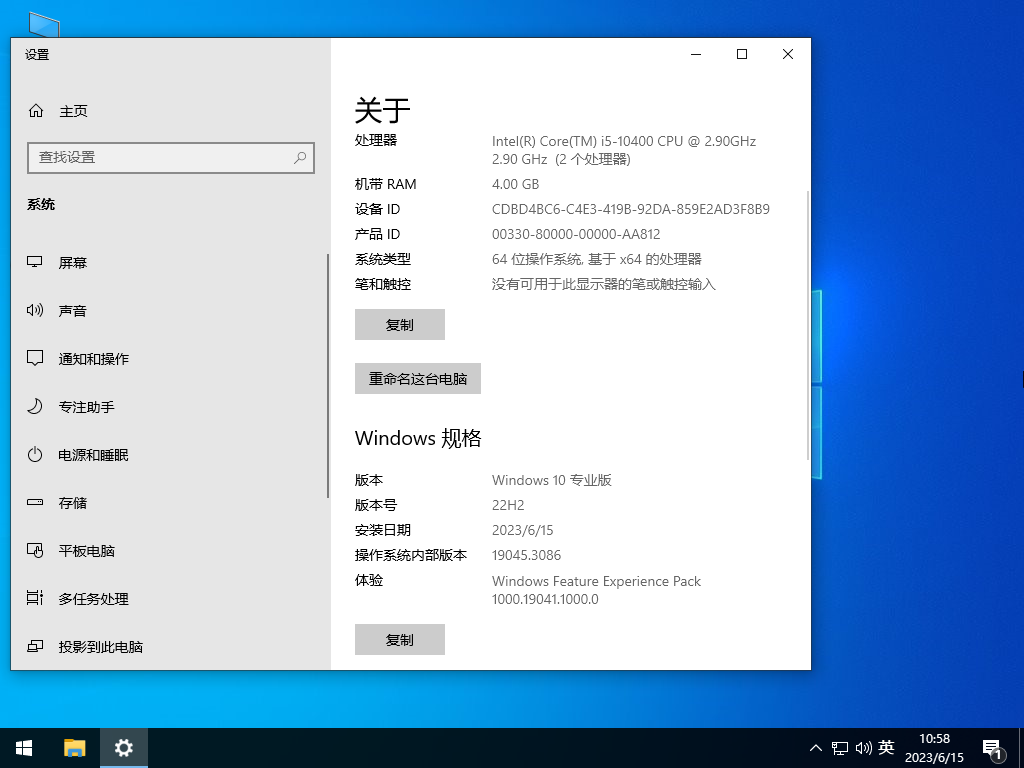
Win10家庭版关闭自动更新方法
方法一
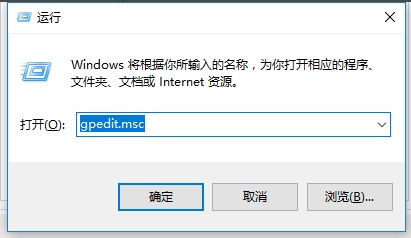
1、同时按下键盘快捷键“Win+R”,打开运行窗口输入“gpedit.msc”,回车(按下enter)打开组策略编辑器。
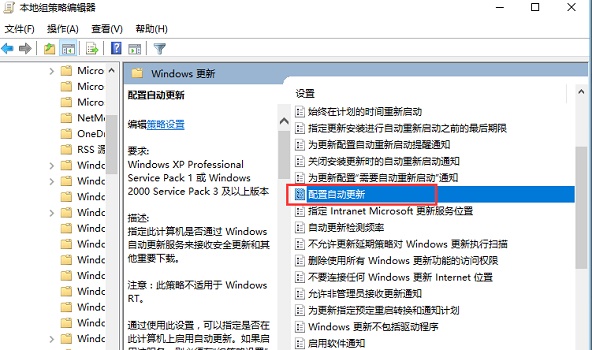
2、在本地组策略编辑器的界面左侧依次展开“计算机配置”-“管理模板”-“Windows组件”-“Windows 更新”-“配置自动更新”。
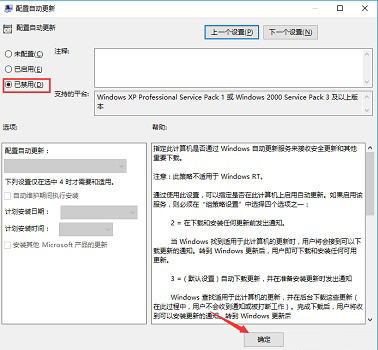
3、然后勾选”已禁用“,按确定完成。
方法二
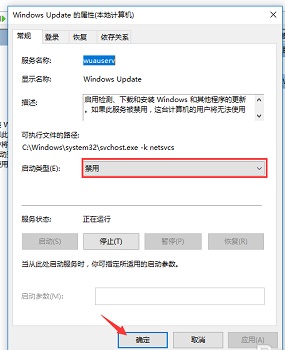
1、同时按下键盘快捷键“Win+R”,打开运行窗口输入“services.msc”,回车(按下enter)打开Windows服务。

2、找到”Windows Update“打开,然后点击启动类型选择禁用,然后点击确定完成。
相关文章
- Win10系统蓝屏代码critical process died怎么解决?
- Win10 LTSC 2019是什么版本?Windows10 LTSC 2019版本详解
- Win10更新错误代码0x800f081f怎么办-详细的方法教你解决
- Win10系统自带的Office卸载了怎么恢复?
- Windows10系统怎么强制进入恢复模式?Win10强制进入恢复模式的方法
- 怎么查看Win10系统版本?查看Win10系统版本的方法
- Win10网页字体变小了如何变大?Win10网页字体变小了调节方法
- Win10检测不到第二个显示器怎么办?
- Win10无法更新魔兽世界怎么办?Win10魔兽世界更新不了的解决教程
- Win10自带浏览器查找方法
- Win10教育版怎么升级专业版?Win10教育版改专业版教程
- Win10专业版没有恢复选项怎么办?
- Win10系统的快捷键大全
- Win10专业版跟家庭版哪个流畅?两者有什么区别
- Win10桌面图标阴影怎么去掉?
- Win10专业版设置里找不到安全中心怎么办?


