怎么把手机屏幕画面投屏到Win10系统电脑上?
怎么把手机屏幕画面投屏到Win10系统电脑上?将手机屏幕画面投屏到Win10系统的电脑上是一种方便的方式,可以让你在大屏幕上共享手机上的内容,这个对于演示、展示多媒体内容或进行游戏等活动非常有用。但是,有些用户不知道具体的操作方法,接下来小编就给大家介绍详细的投屏操作方法,让大家享受观看电脑大屏的乐趣。
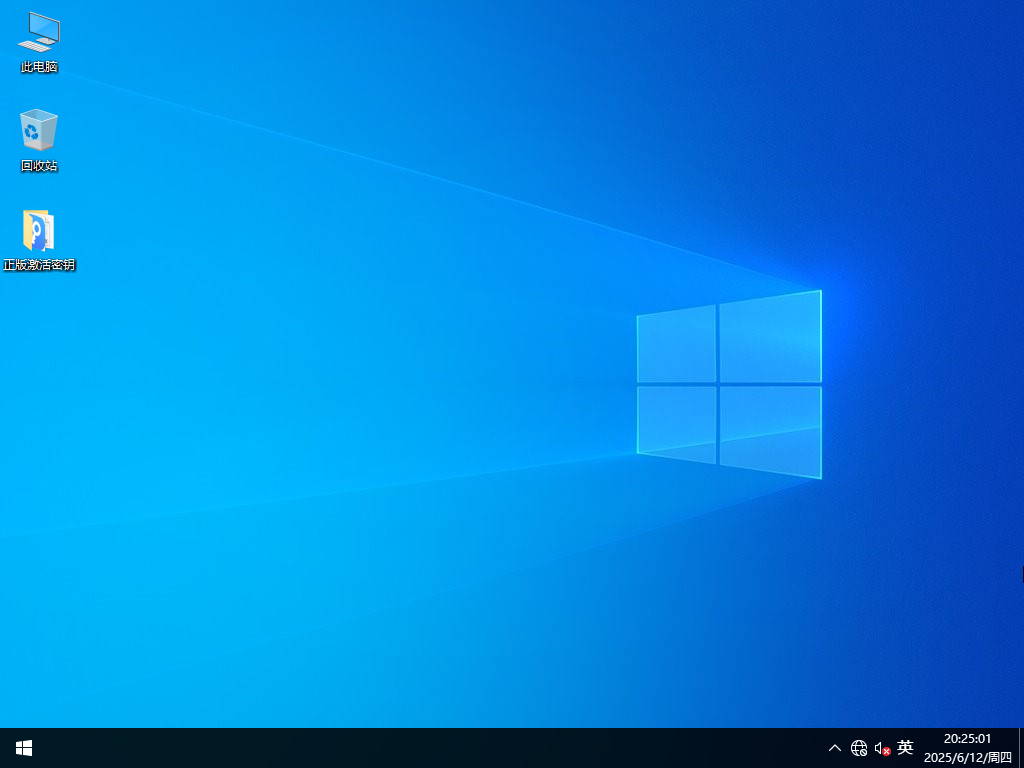
具体操作方法如下:
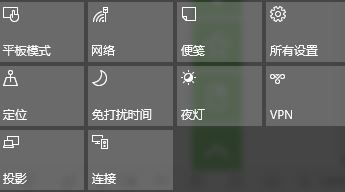
1. 在电脑打开【操作中心】点【连接】按钮;
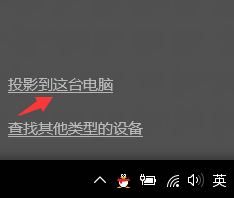
2. 然后选择【投影到这台电脑】;
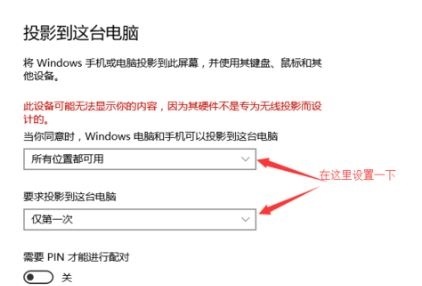
3. 在设置中选择在当你同意时,windows 电脑和手机可以投影到这台电脑修改为【所有位置都可用】;
4. 在打开手机设置中的无线显示;
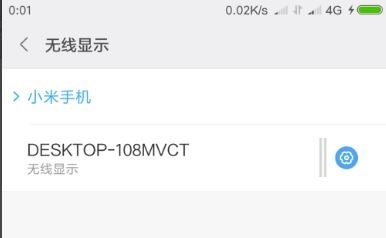
5. 此时电脑会出现邀请提示,我们需要接受连接请求;

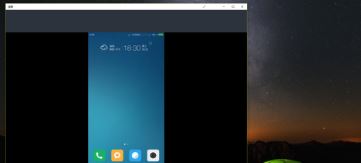
6. 连接完成后我们就可以在电脑屏幕中看到手机中的内容了。
相关文章
- 手机投屏到Win10电脑上怎么操作呢?
- 怎么升级win10系统?Win10系统升级方法
- Win10系统怎么从官网下载到官方原版?
- win10系统的下载官网是多少?
- win10怎么安装个性化主题?Win10系统个性化主题安装方法
- 电脑管家的win10专业版在哪里下载?
- win10使用攻略
- 电脑怎么免费升级win10系统?
- 2022最新Win10系统专业版免费激活密匙分享
- Win10系统重装失败导致无法开机怎么办?
- 联想电脑重装系统Win10的详细教程
- 小米电脑下载与安装Win10 iso镜像系统的方法
- 神州电脑下载与安装Win10家庭版的方法
- acer华硕电脑下载安装Win10 iso镜像系统的图文教程
- Win10系统里设置无WLAN设置选项或网络选项解决方法
- Win10易升是什么?Win10易升软件是微软官方的么?


