小白一键重装工具制作U盘安装win10教程
系统在线重装虽然简单,但是有条件限制,那就是要电脑能正常开机进入桌面使用,不过大部分时候系统遇到故障没法正常开机,大家才会想起要重装系统,这种情况就必须借助U盘的帮忙,在另一台电脑上制作好U盘启动盘,插入到故障电脑里执行重装系统,本文要讲的是小白一键重装工具制作U盘安装win10教程。
1、准备一个 8GB 的 U 盘,下载小白一键重装软件,打开后选择制作系统,然后制作启动盘。
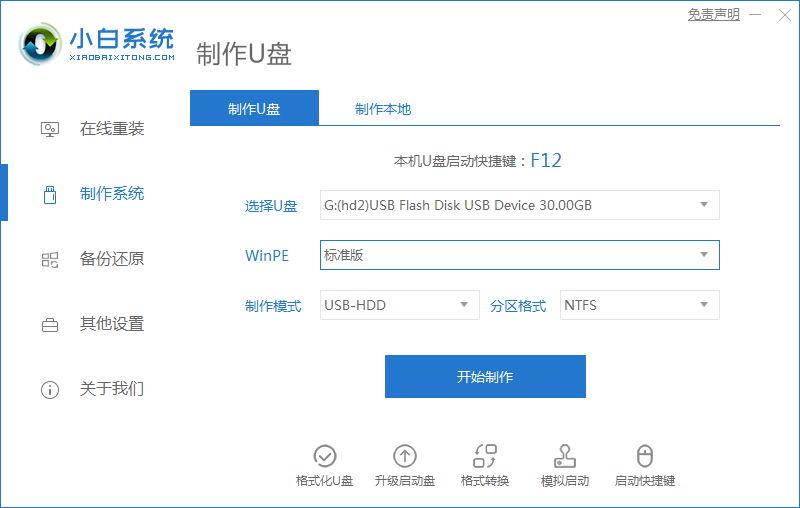
2、制作的时候我们需要选择我们想要重装的系统。
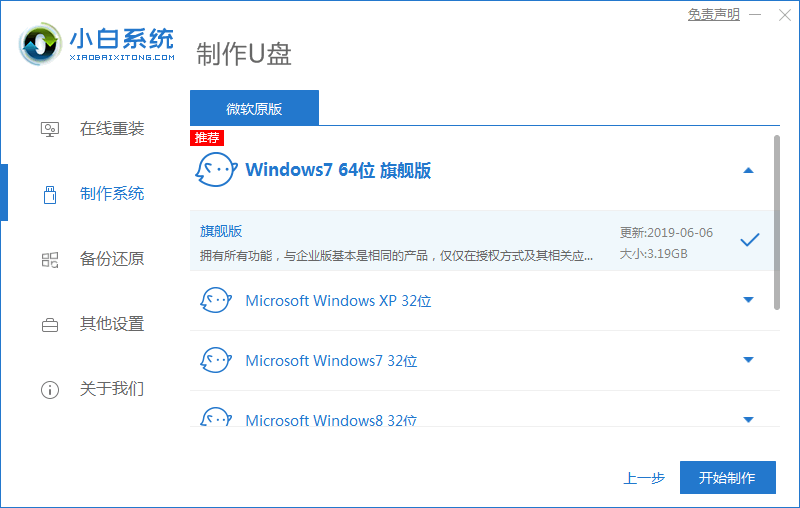
3、下载完成后软件会自动帮助我们制作。
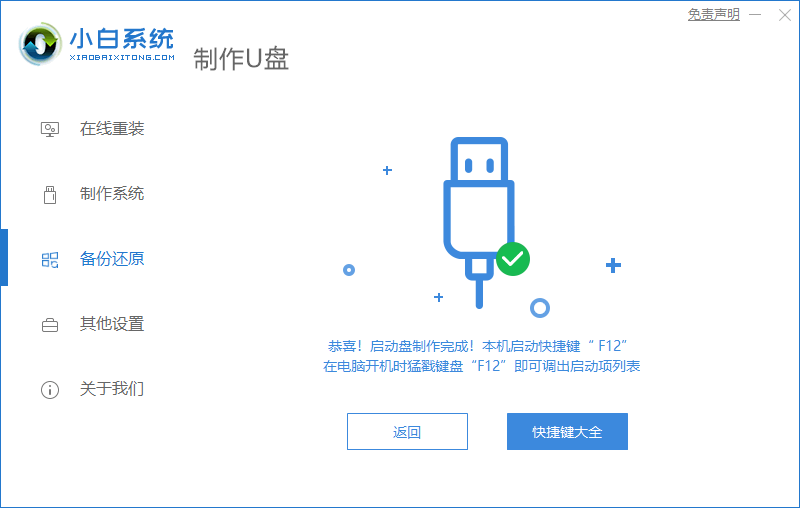
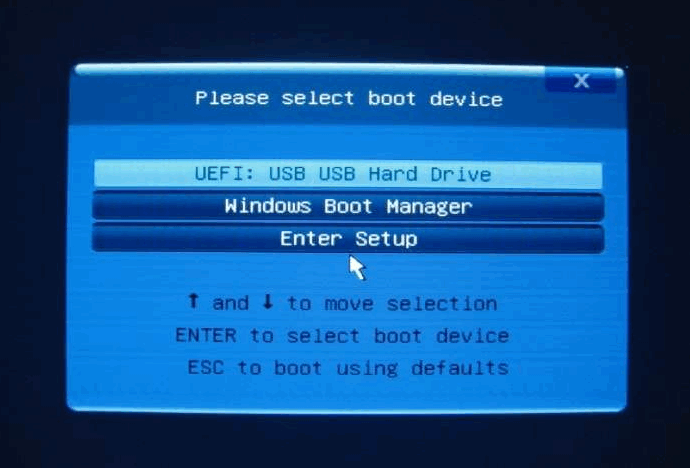
4、插上制作好的启动盘,开机快速按 F12 进入快速选择菜单,选择 U 盘进。
5、在 PE 系统中我们打开小白装机软件选择 Windows 10 专业版安装即可。
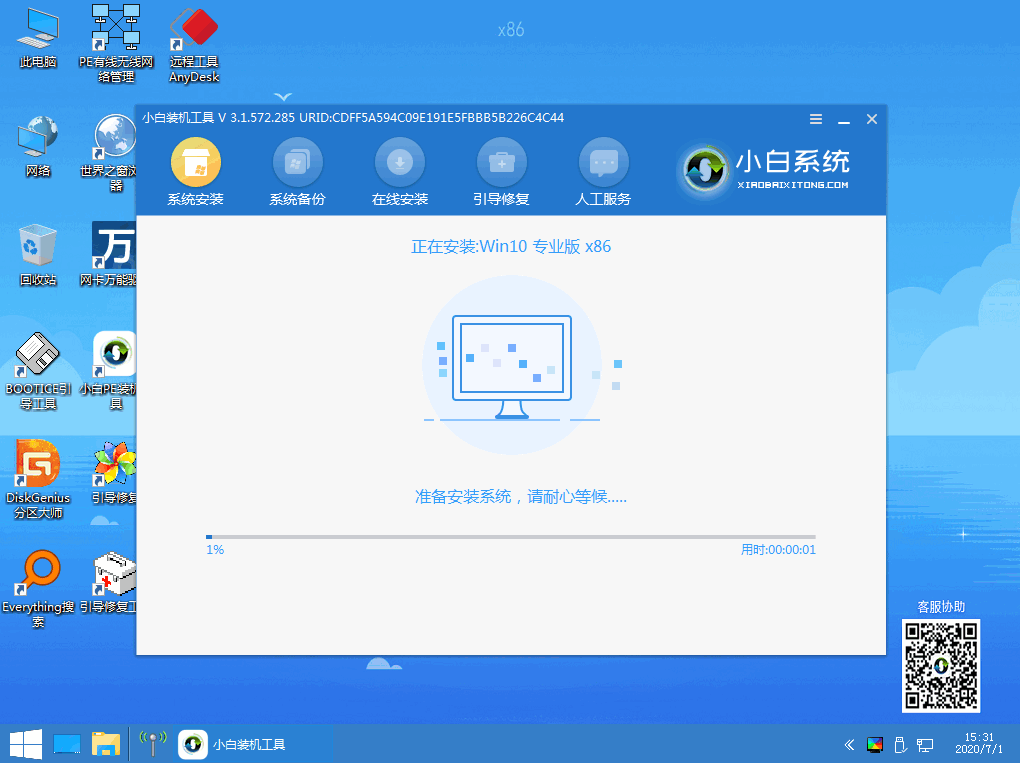
6、安装完成后正常重启电脑。
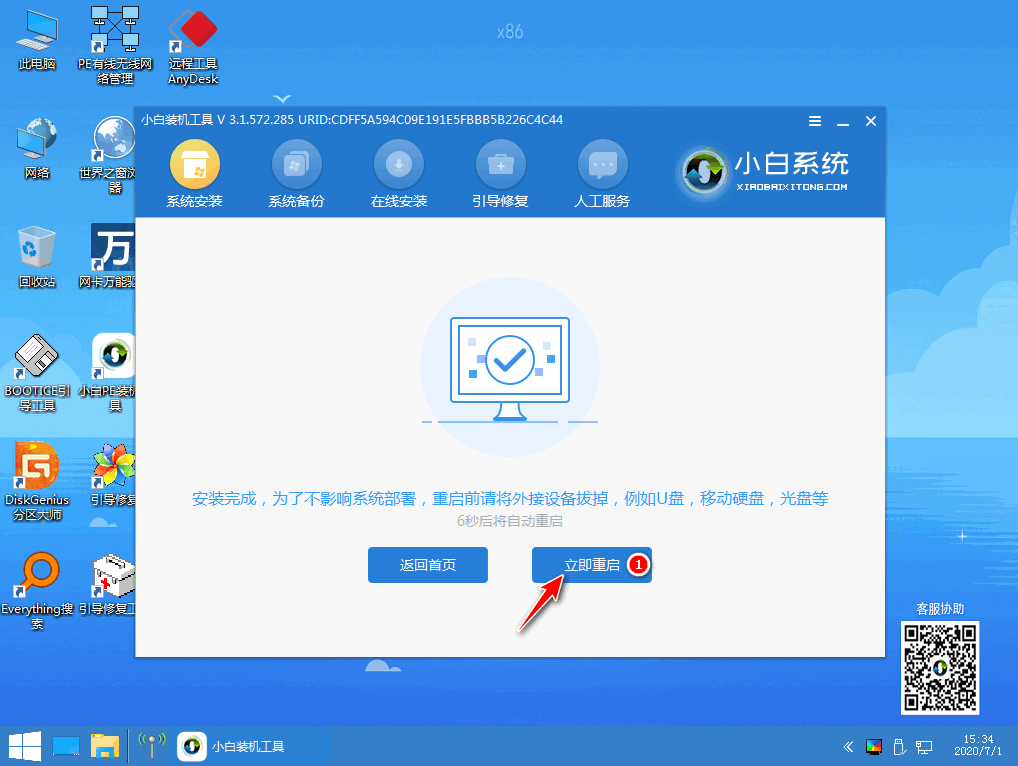
7、经过一段时间系统就能正常重装好啦。
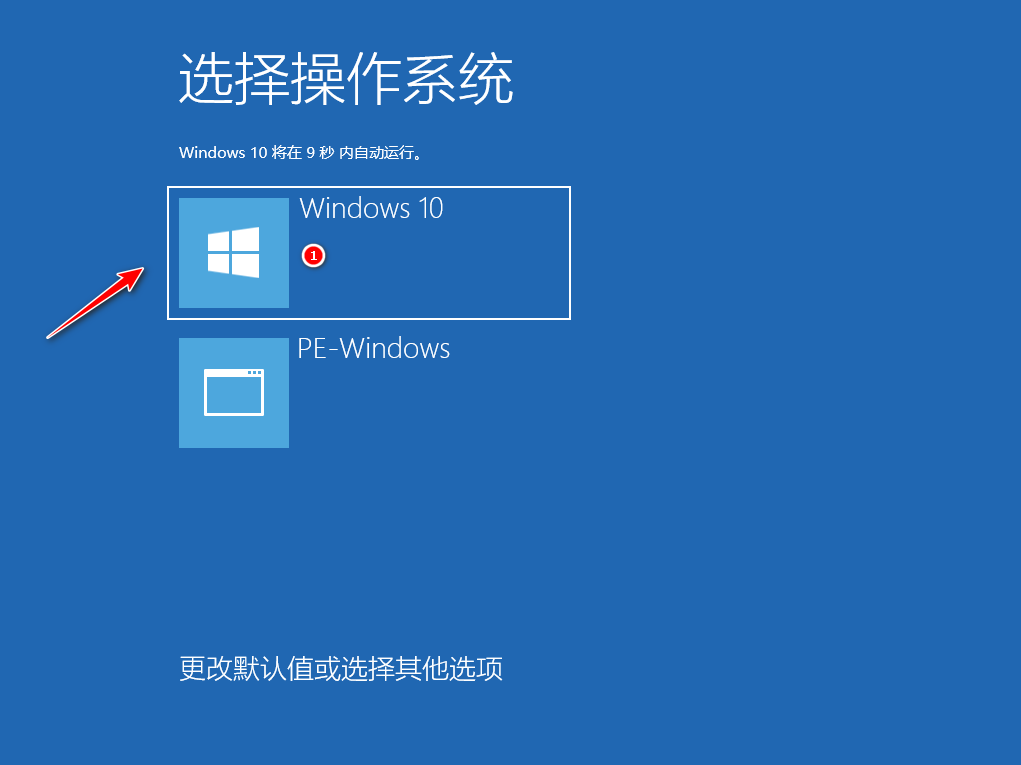
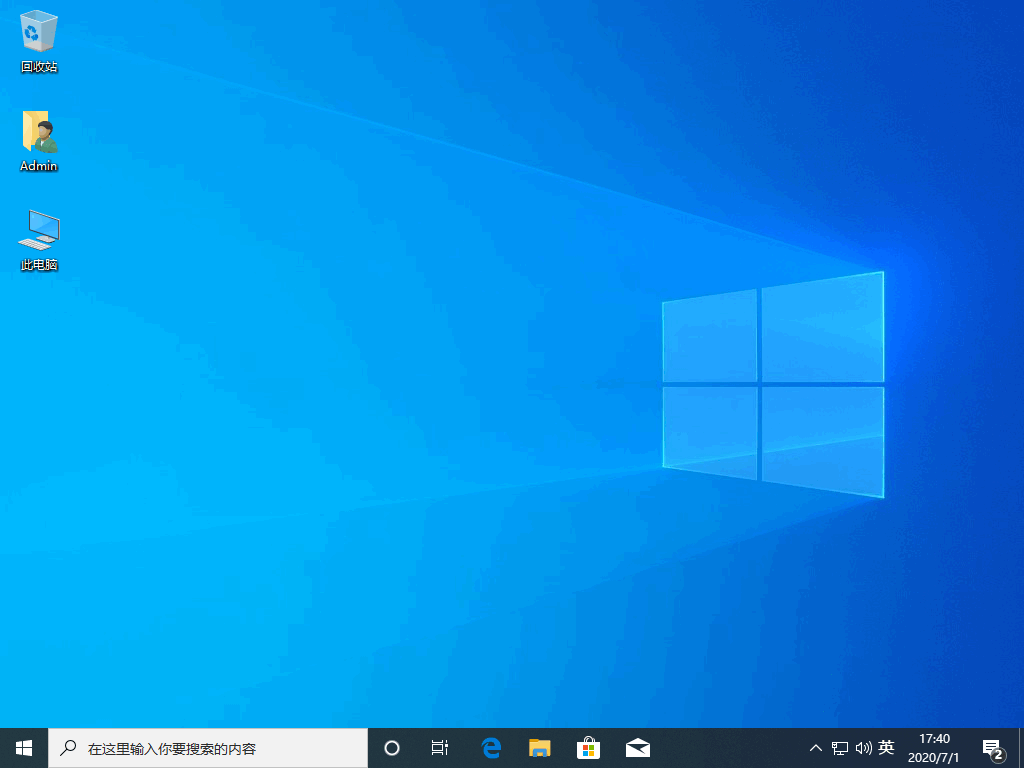
以上就是小白一键重装 win10 u盘安装教程,通过该方法我们不仅可以重装 Windows 10,还可以重装其它系统哦。
相关文章
- Win10系统怎么从官网下载到官方原版?
- win10系统的下载官网是多少?
- win10怎么安装个性化主题?Win10系统个性化主题安装方法
- 电脑管家的win10专业版在哪里下载?
- win10使用攻略
- 电脑怎么免费升级win10系统?
- 2022最新Win10系统专业版免费激活密匙分享
- Win10系统重装失败导致无法开机怎么办?
- 联想电脑重装系统Win10的详细教程
- 小米电脑下载与安装Win10 iso镜像系统的方法
- 神州电脑下载与安装Win10家庭版的方法
- acer华硕电脑下载安装Win10 iso镜像系统的图文教程
- Win10系统里设置无WLAN设置选项或网络选项解决方法
- Win10易升是什么?Win10易升软件是微软官方的么?
- Win10系统ISO镜像下载地址
- 升级Win10 1909应用商店缓存清理方法详细介绍


