Win7系统在共享文件时出现提示“输入网络密码”的解决方法
在我们平常电脑的使用中或多或少会遇到一些问题,就比如近期有部分Win7用户在共享文件时出现提示“输入网络密码”的情况,但是并没有设置密码,怎么会有这样的提示呢?对于这种情况我们一起来看看小编是如何解决的吧,感兴趣的小伙伴们不要错过了哦。
操作步骤:
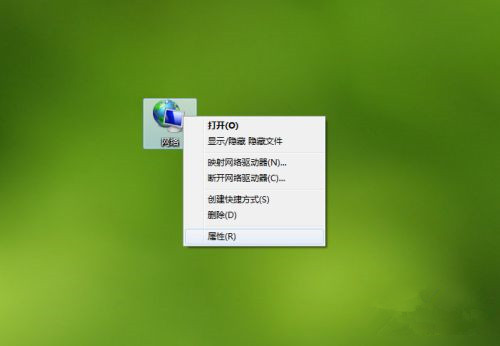
1、右键单击桌面的“网络”图标。

2、选择“属性”。
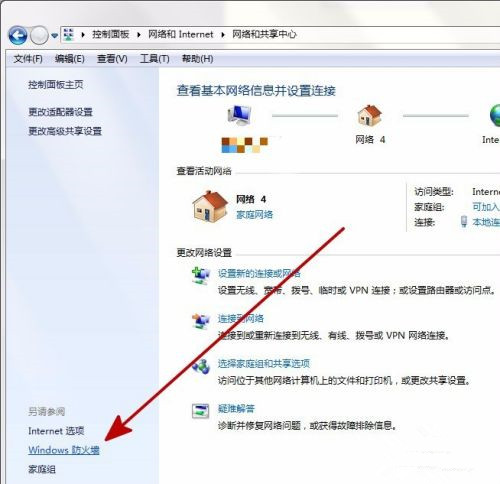
3、在弹出的“网络和共享中心“的窗口中点击“Windows防火墙”。
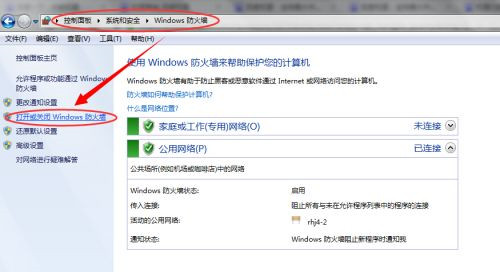
4、在弹出的“Windows防火墙”左侧点击“打开或关闭Windows防火墙”。
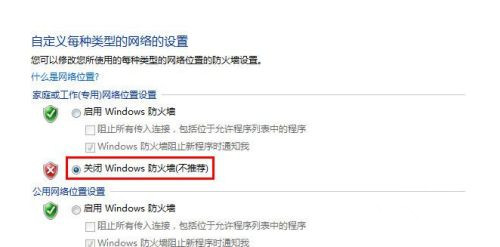
5、在弹出的窗口中关闭防火墙。
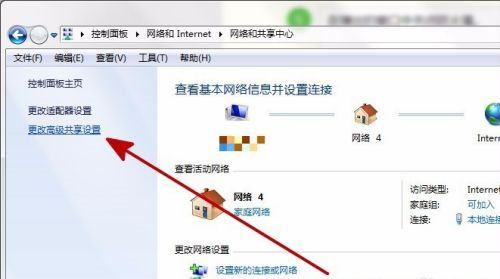
6、返回到“网络和共享中心”窗口,点击“更改高级共享设置”。
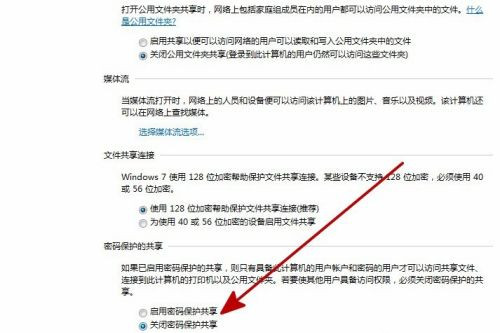
7、在“密码保护的共享”中关闭密码保护共享,点击“保存修改”。
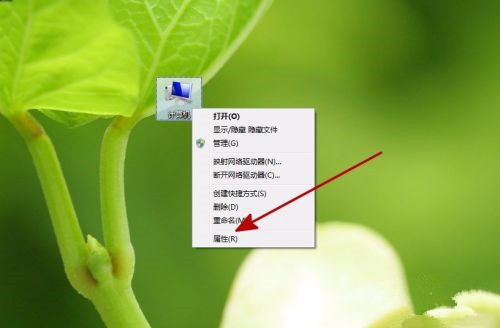
8、回到桌面,右键单击“计算机”的“管理”。
9、在打开的“计算机管理”窗口左侧依次选择“系统工具”--“本地用户和组”--“用户”。
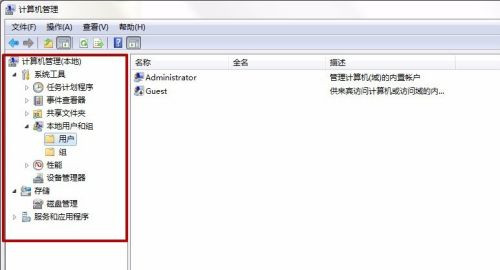
10、右键单击右侧窗口的“administrator”,选择“重命名”。
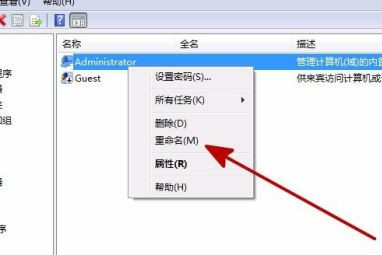
11、重命名为其他名称,注销后重新连接共享。
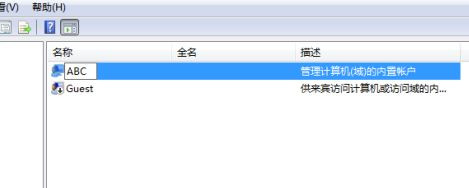
完成上述步骤后就可以共享了。
相关文章
- win7系统开机显示keyboard not found怎么解决
- win7系统ie浏览器输入框无法输入文字怎么办
- win7电脑键盘按键错乱如何恢复
- Win7系统在开始菜单添加运行的方法
- win7系统电源管理在哪里设置
- win7电脑开机没反应怎么办
- win7系统如何还原设置
- Win7系统麦克风的声音设置方法
- U盘装Win7系统出现提示“shsucdx不能安装”的解决方法
- Win7系统如何修改注册表来提高网速?Win7修改注册表提高网速教程
- Win7出现系统文件缺失怎么办?Win7系统文件缺失的解决方法
- Win7打开网页特别慢的原因以及解决方法
- Win7开机蓝屏0x000000e9怎么修复?
- Win7安装软件时提示“此程序被组策略阻止”怎么解决?
- Win7系统提示没有找到quartz.dll怎么办?
- Win7旗舰版怎么设置个性化鼠标指针


