Win7旗舰版分辨率不能调整怎么办?
我们在使用电脑的过程中如果感觉分辨率不适配显示器的话我们可以自行调整分辨率,但是最近有的用户想要调整分辨率的时候发现分辨率出现了无法调整的情况,那这种情况要怎么解决呢,下面教给大家解决的方法。
Win7分辨率不能调整的解决方法:
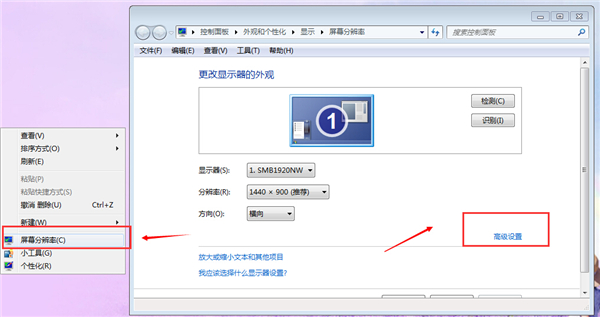
1、首先检查一下显示器是否支持要设置的分辨率,具体方法是,鼠标右击电脑空白处选择屏幕分辨率选项,接着点击高级设置项。
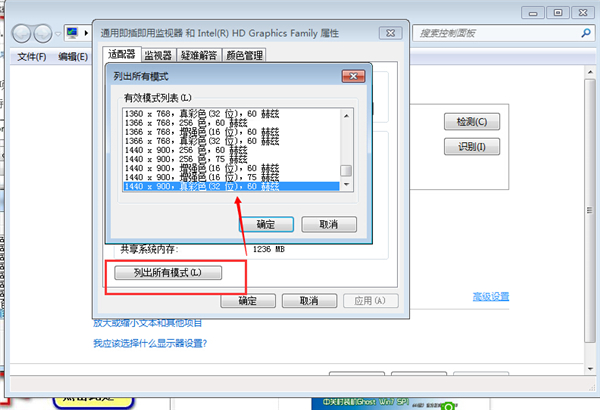
2、接着在弹出来的对话框中,在适配器选项卡下,点击列出所有模式按钮,就可以看到里面所支持的分辨率,如果没有你所设置的值得话说明不支持,所以就无法调整。
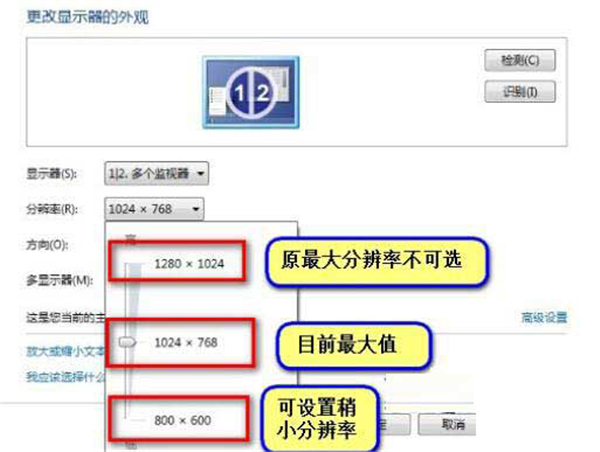
3、确认一下是否有外接显示,若外接显示查看是否是复制模式,复制模式下分辨率只能设置到最大分辨率值,是外接设备与内置显示器最小分辨率。比如:电脑分辨率是1280*1024,外接设备分辨率最大是1024*768,复制模式时,最大可设置分辨率就是1024*768。如果需要分别设置分辨率,可以使用“扩展”显示方式,这样两个显示屏分辨率均可单独设置。
4、更新一下显卡驱动,网卡驱动程序出现异常也会导致分辨率加载不全,若随机带有驱动安装光盘,建议使用光盘驱动程序。
5、还是不行的话就更换视频信号线以及其他显示器测试一下。不同显示屏采用控制芯片不同,可能存在兼容问题,还是不行的话就拿去维修或者建议使用最佳分辨率就可以了。
相关文章
- 怎么开启Win7快速启动栏?Win旗舰版快速启动栏操作方法
- 为什么Win7系统鼠标经常停顿一下?Win7系统鼠标经常停顿解决方法
- 为什么Win7系统打不开软件?Win7系统打不开文件解决方法
- Win7系统识别不了中文WIFI怎么办吧?
- win7系统电脑前面没有声音怎么办?
- Win7系统镜像怎么使用虚拟光驱进行安装?
- win7系统如何查看电脑关机原因?
- Win7无法识别网络怎么办?如何解决?
- win7系统文件的显示方式怎么设置?
- win7系统怎么强制还原?
- win7系统自动更新怎么关闭
- 软件与win7系统不兼容怎么办?
- Win7怎么查看系统日志?Win7系统日志查看教程
- Win7如何快速切换用户?Win7快速切换用户的操作方法
- Win7电脑重装之后卡顿严重的解决方法
- 如何使用U启动备份Win7系统?U启动备份Win7系统的操作教程


