Win7打印任务一闪就没有了的解决方法
在我们平常电脑的使用中,有时候会需要打印机打印文件,但是近期有部分用户遇到了打印机任务一闪就没了的情况,导致无法正常打印,那么对于这一情况有没有什么方法可以解决呢?下面小编就为大家带来解决方法介绍,一起来看看吧!
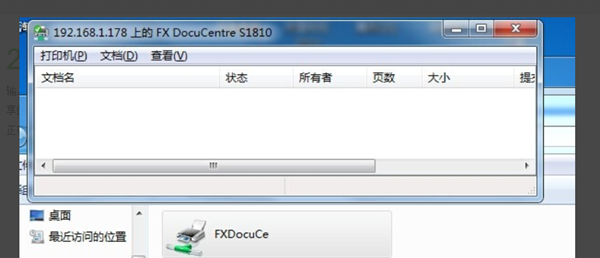
Win7打印任务一闪就没有了怎么办?
1、以打印测试页为例,在打印测试页时,如果出现此问题,您可以看到在‘查看正在打印的内容中’,任务出现后又马上消失,且打印机不工作;
2、解决方法的方法首先是添加打印机;
3、先下载‘P1106-1108,1566-1606系列打印机驱动’,然后解压到当前文件夹;
4、打开‘设备和打印机’点添加打印机;
5、选择添加本地打印机;
6、选择端口选择带USB的端口;
7、选择选择“从磁盘安装”;
8、浏览之前解压的驱动文件夹;
9、找到“AUTORUN”文件点打开,确定;
10、选择‘替换当前的驱动程序’,然后点击下一步,下一步,完成。
相关文章
- win7下载软件无法安装怎么办
- Win7系统怎么关闭dwm.exe进程
- windows7电脑高级系统设置打不开怎么办
- win7删除开机启动项怎么设置
- 电脑打不开exe文件怎么解决
- Win7旗舰版系统设置计算机睡眠时间操作步骤
- Win7电脑怎么修改本机在局域网里的ip地址
- Win7系统如何禁止修改系统时间?Win7系统锁定系统时间的方法
- Win7电脑出现蓝屏现象并提示nvlddmkm.sys错误解决办法
- Win7网络适配器打不开怎么办?Win7网络适配器没有无线网络解决办法
- Win7桌面图标怎么变小?Win7桌面图标变小的方法
- Win7麦克风电流声很大怎么解决?Win7麦克风电流声很大解决方法
- Win7旗舰版打开记事本显示乱码怎么解决?
- Win7如何设置禁止安装特定软件?
- Win7桌面黑屏只有鼠标怎么办?win7桌面黑屏只有鼠标解决办法
- Win7旗舰版系统远程桌面停止工作怎么办?


