Win7使用还原点还原系统的操作教程
系统还原点就是你设置系统备份时的时间,还原后会恢复到该时间时你电脑内的文件系统还原一般在误删除重要文件或者系统崩溃时使用 创建系统还原点也就是建立一个还原位置,系统出现问题后,就可以把系统还原到创建还原点时的状态了。今天小编将为大家带来Win7使用还原点还原系统的操作教程,我们一起来看看吧。
Win7使用还原点还原系统的具体步骤:
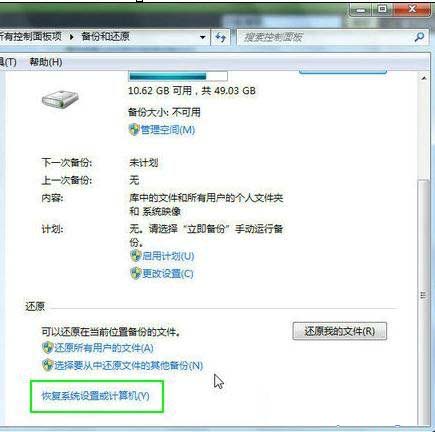
1、同样打开控制面板中的备份和还原,再点击“恢复系统设置或计算机”。
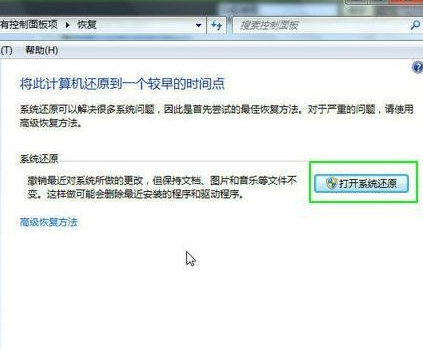
2、再点击“打开系统还原”。
3、选择另一个还原点,点“下一步”。
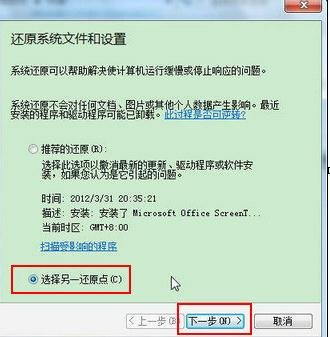
4、可以看到表中列出了日期和时间以及描述信息,可以根据你的需要选择还原点。
点“下一步”。确认后点“完成”。
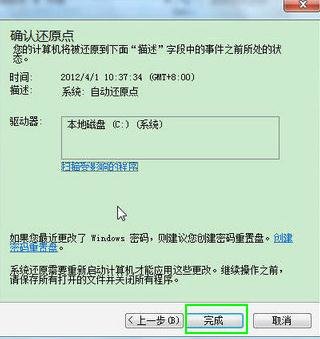
5、点“是”,即重启电脑进行还原。

以上就是关于Win7系统使用还原点还原系统的具体步骤了,系统部落还有更多关于Win7系统的介绍噢~
相关文章
- Win7旗舰版怎么添加Windows凭证?
- Win7显示未安装任何音频输出设备的解决方法
- 打印机如何连接电脑?Win7共享打印机无法连接解决方法
- Win8改Win7安装前如何设置Bios?Win8改Win7安装前设置Bios方法
- Win7软件卸载失败怎么办?Win7软件卸载失败的解决方法
- 重装Win7后USB不能用怎么办?重装Win7后USB不能用解决方法
- 如何修复Win7资源管理器崩溃?Win7资源管理器经常崩溃的处理办法
- Win7系统如何修改账户的密码?Win7更改系统账户密码教程
- Win7系统msvcp71.dll组件丢失的两种解决方法
- Win7系统麦克风没有声音怎么解决?Win7麦克风没有声音解决方法
- 电脑开机提示“Windows无法完成更新正在撤销更改”怎么解决?
- Win7系统hosts文件修改后无法保存怎么办?
- Win7系统不能安装360安全卫士怎么解决?
- Win7系统安装后无法连接网络怎么办?
- 如何解决Win7提示“已禁用桌面窗口管理器”?
- Win7系统不会系统优化怎么办?


