Win7内存不足如何解决?Win7系统内存不足解决方法
Win7内存不足如何解决?最近有用户反映这个问题,在使用电脑的时候发现电脑内存不足,会很影响电脑的运行速度,导致电脑卡顿,那么怎么解决呢?针对这一问题,本篇带来了Win7系统内存不足解决方法,操作简单,分享给大家,一起看看吧。
方法步骤
打开设备,点击“开始菜单”,右键单击“计算机”,再选取“属性”;
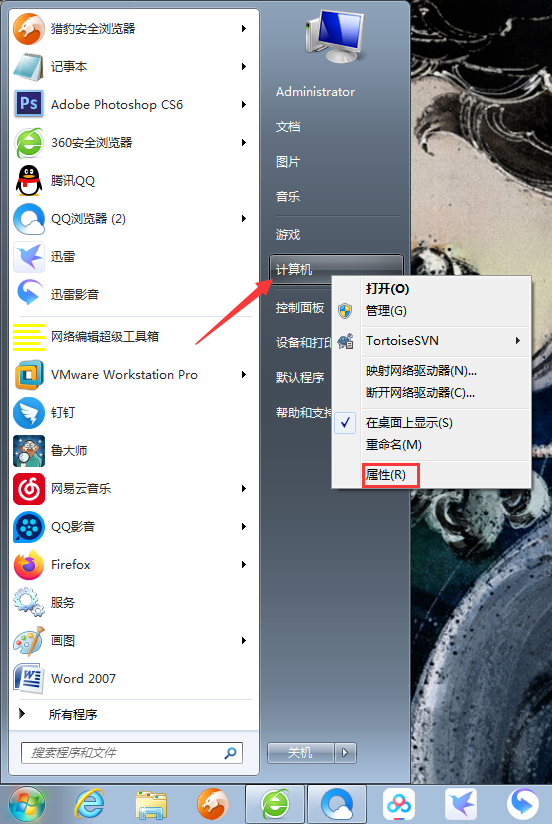
在新窗口中找到“高级系统设置”,并将之打开;
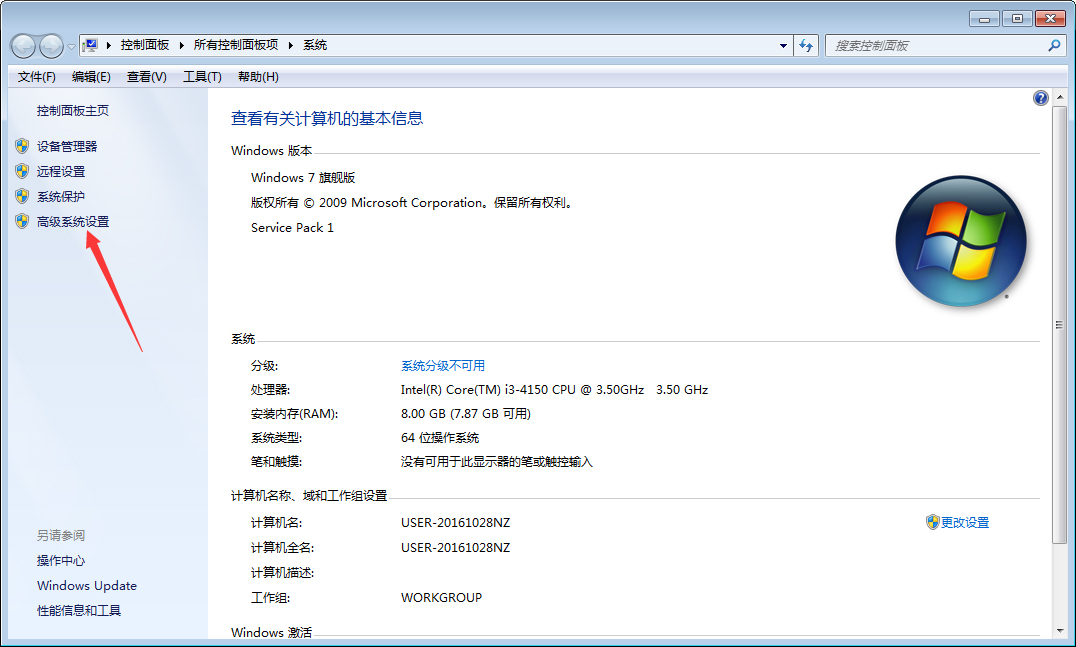
待系统属性窗口弹出后,在“高级”一栏中找到“性能”,再点击其中的“设置”按钮;
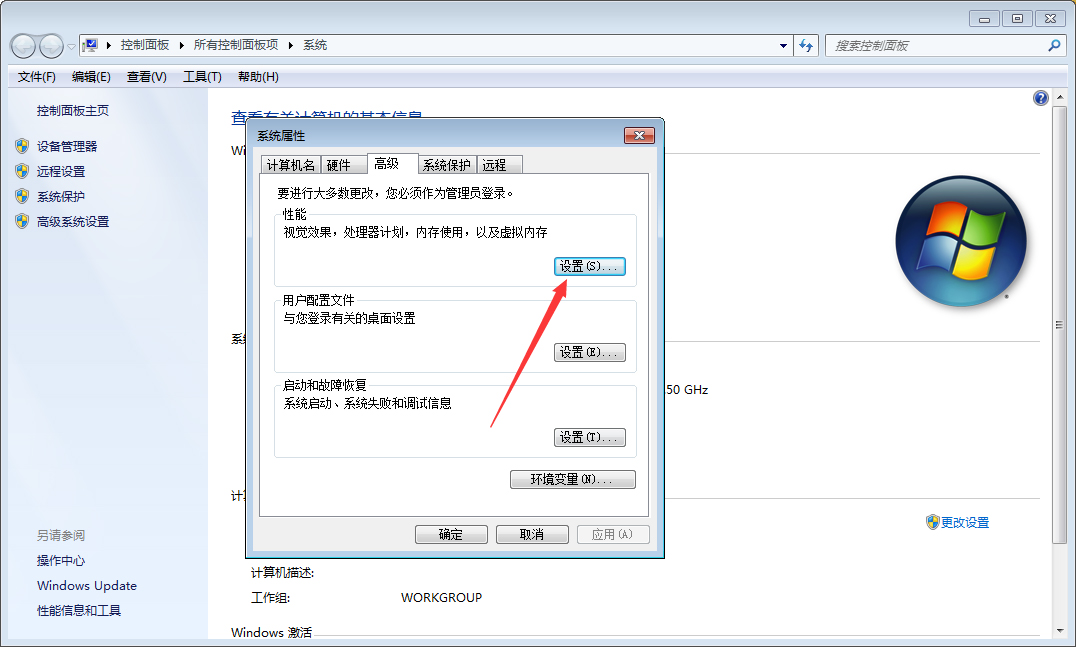
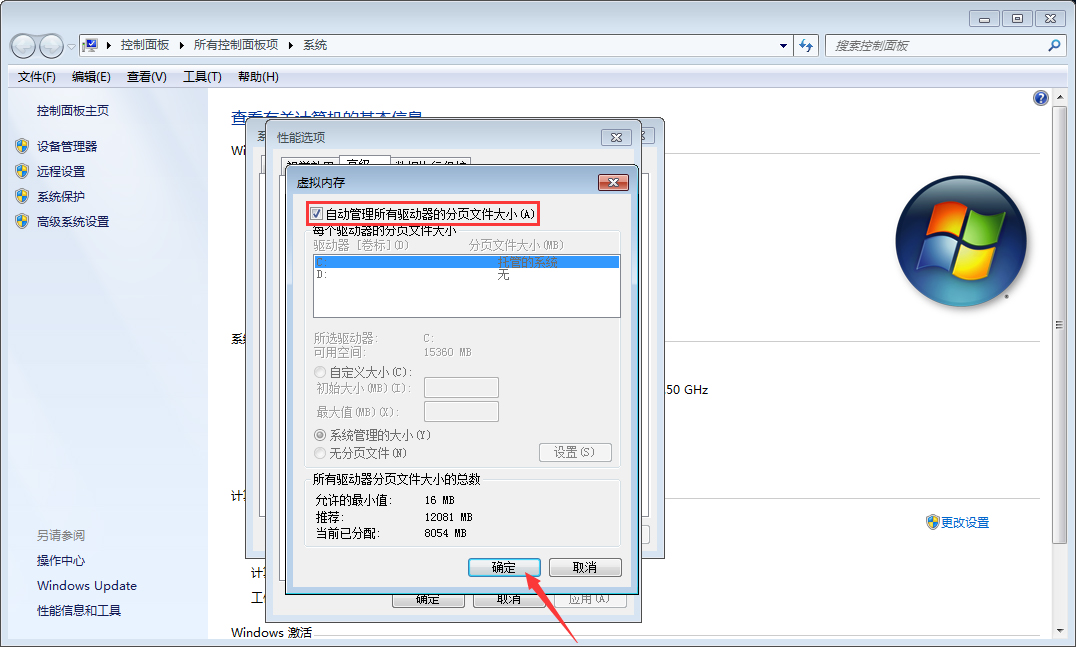
接着,在性能选项窗口内的“高级”页面中找到虚拟内存更改按钮;
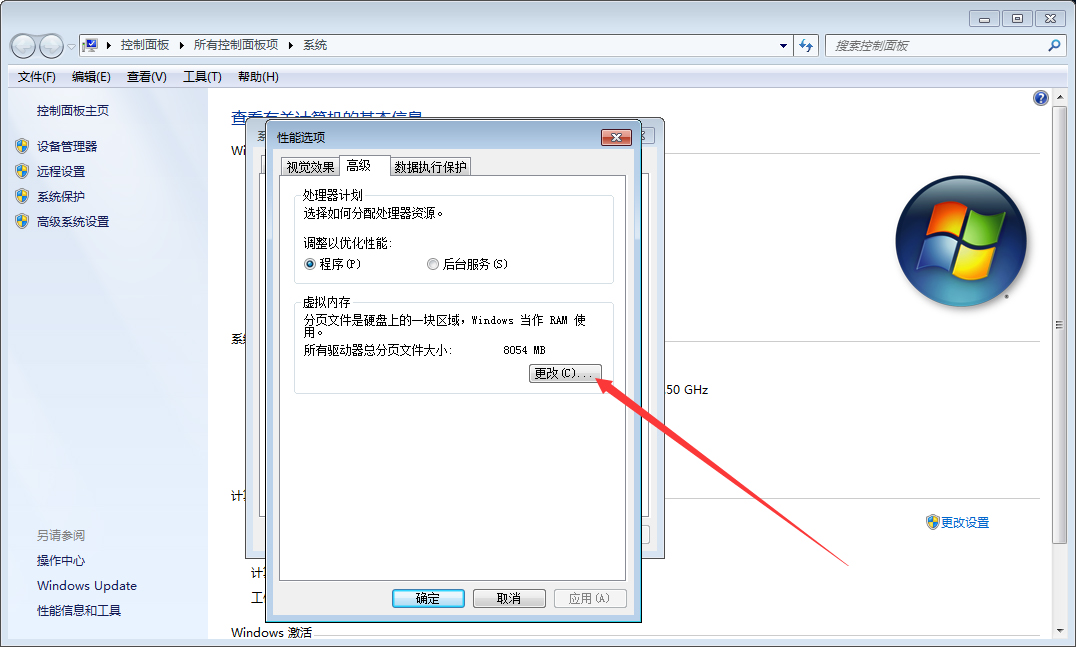
点击该按钮后,勾选“自动管理所有驱动器的分页文件大小”,再按下“确定”即可。
相关文章
- Win7旗舰版怎么添加Windows凭证?
- Win7系统msvcp71.dll组件丢失的两种解决方法
- Win7系统麦克风没有声音怎么解决?Win7麦克风没有声音解决方法
- Win7系统不能安装360安全卫士怎么解决?
- Win7系统安装后无法连接网络怎么办?
- Win7系统不会系统优化怎么办?
- Win7旗舰版鼠标右键没反应怎么回事?
- Win7系统hosts文件修改后无法保存怎么处理?
- Win7系统下U盘复制文件时显示错误0x80070037怎么办?
- win7系统不是正版怎么解决
- Win7系统字体乱码怎么办?Win7系统字体乱码解决方法简述
- Win7系统玩dnf卡屏怎么办?Win7系统玩dnf卡屏解决方法
- Win7旗舰版开机密码怎么设置?Win7旗舰版开机密码设置方法
- Win7旗舰版系统电脑启动不了的解决方法
- Win7系统下运行phpstudy时提示80端口被占用的解决步骤
- Win7旗舰版打印机共享出现0x000006ba错误解决方法


