系统之家U盘重装Win7的图文教程
在我们平常电脑的过程中经常会由于误操作、病毒木马的破坏、系统中文件受损导、系统崩溃无法启动等种种原因而需要对系统进行重装。然而现在重装系统的方法很多,可以在线重装,u盘装系统等等,今天小编将为大家带来系统之家U盘重装Win7的图文教程,感兴趣的朋友们一起来看看吧。
第一步
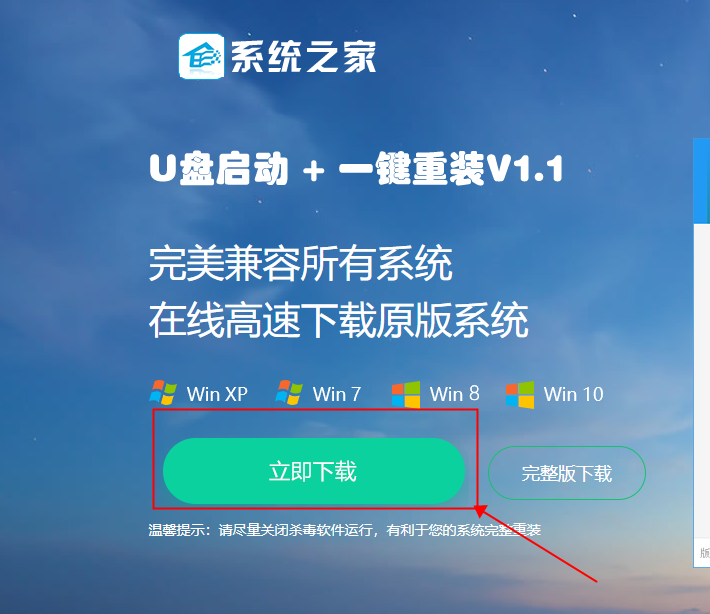
退出安全软件,打开【系统之家U盘重装工具】网页,下载U盘制作工具。
第二步
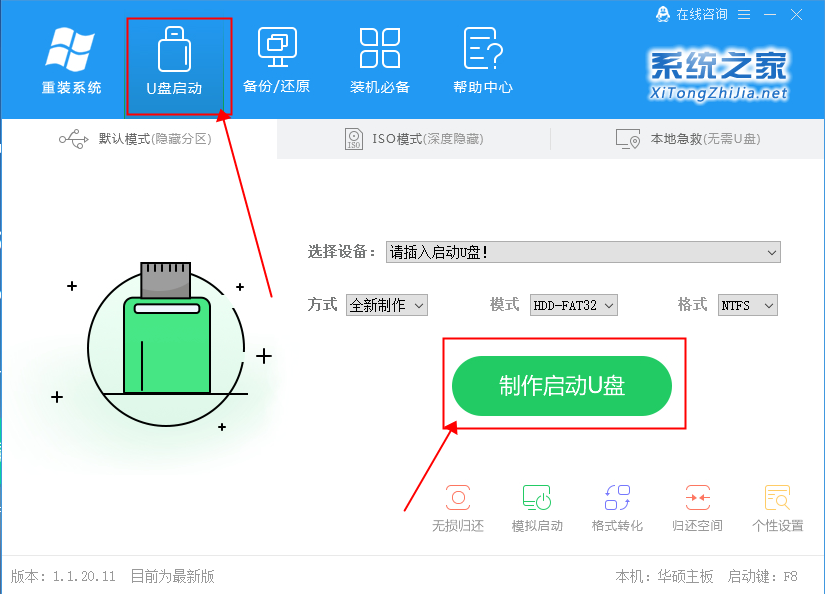
制作U盘启动工具。
第三步
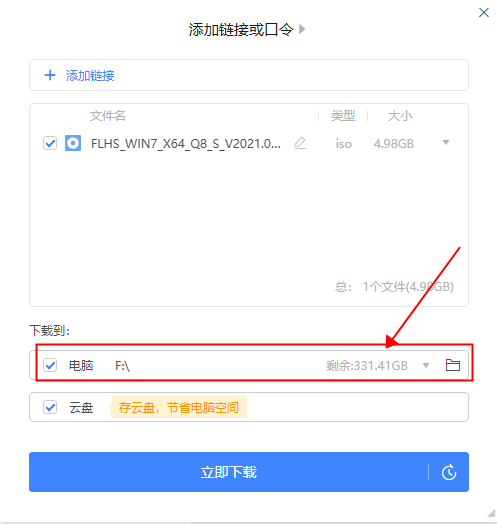
下载系统之家Win系统镜像到制作好的U盘里。
第四步
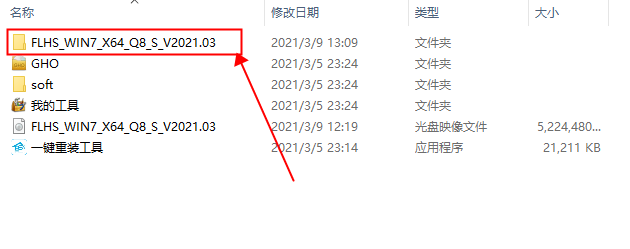
解压Win系统镜像文件到制作好的U盘里。
第五步
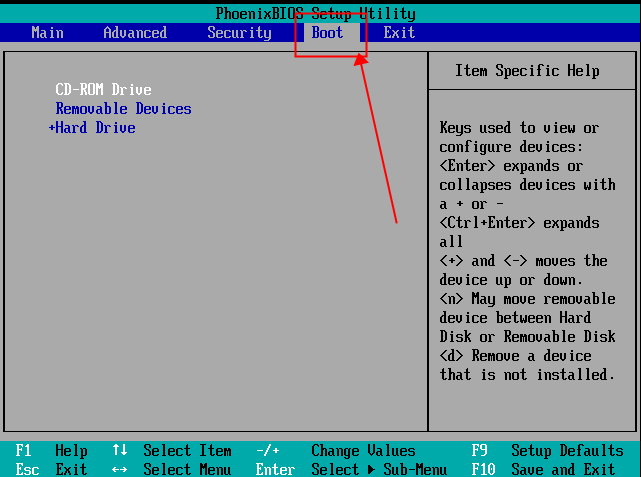
将U盘插入所需要重装的电脑设置U盘启动项。
第六步
进入PE系统,老主板选第二,新款主板选WIN10PE系统。

第七步
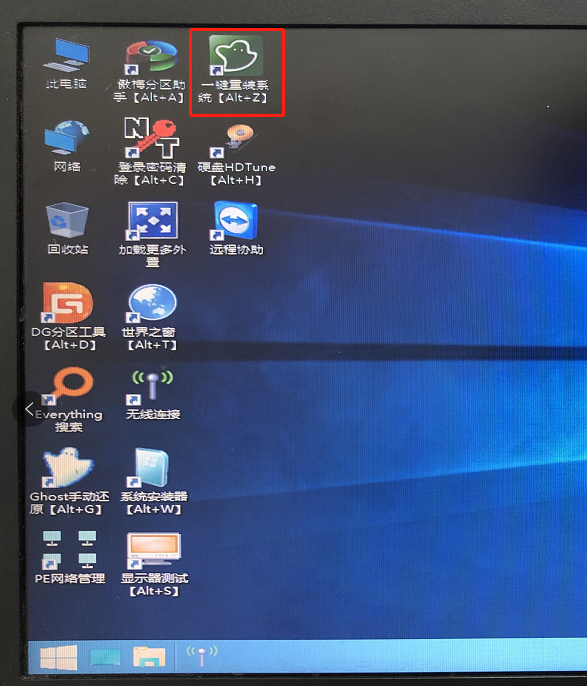
点击一键重装。
第八步
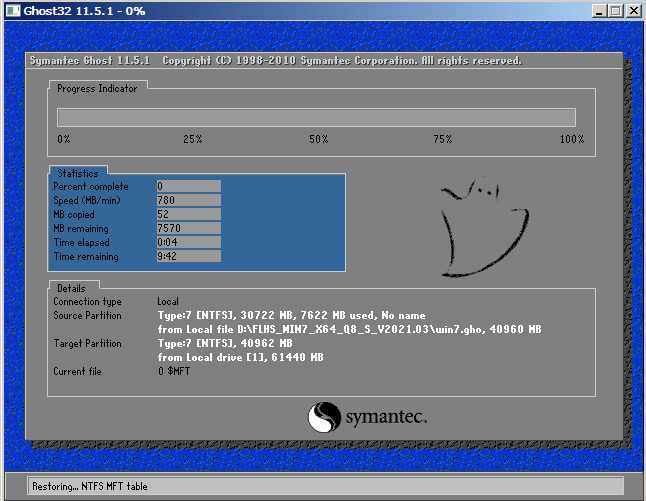
确定系统是否装对分区,确定好分区后点击执行。

第九步
等待系统备份完成,拔出U盘。
第十步
重启电脑,静静等待系统自动安装完成。
相关文章
- Win7系统鼠标右键无反应无法弹出菜单怎么办?
- Win7系统WinSXS文件夹越来越大怎么清理?
- Win7浏览器主页被锁定了怎么更改?
- 重装Win7系统后开机提示BOOTMGR is missing怎么办?
- Win7旗舰版系统下itunes卸载不干净处理方法
- 如何解决Win7鼠标右键没反应?Win7鼠标右键没反应的解决方法
- Win7旗舰版系统怎么开启颜色反转?
- Win7电脑诊断网络提示“诊断策略服务未运行”怎么办?
- Win7文件夹属性没有共享标签页怎么解决
- Win7旗舰版怎么检测笔记本电脑电池
- Win7旗舰版开机蓝屏代码0x0000116修复方法
- Win7系统遇到0x80070643错误怎么解决?
- Win7修改磁盘盘符提示“参数错误”解决方法
- Win7旗舰版电脑按Win键没反应怎么办?
- Win7系统怎么访问Documents and Settings文件夹?
- Win7注册表损坏导致无法开机怎么解决?


