Win7系统电脑要进行怎样的优化?
电脑使用时间长了,都会出现一些小问题,如果我们不进行优化的话,那么电脑就会越来越卡,这里介绍一些方法,让大家了解Win7电脑的优化设置,从而使用户可以更好地使用电脑,不再出现卡顿等问题。
操作方法:
一、系统启动优化
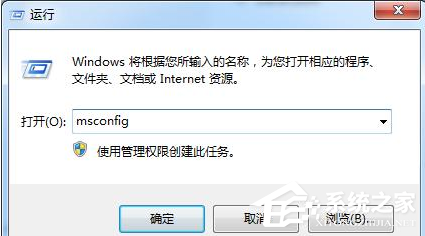
1、快捷键 win键+R可直接调出来运行窗口,msconfig 命令确定。下图:
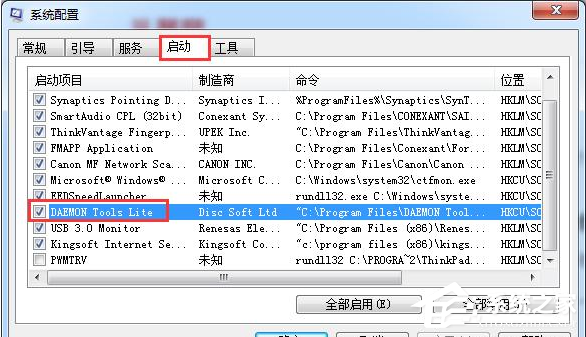
2、看到界面后,转到 启动 栏,把不需要开启启动的选项去掉勾选,确定即可。
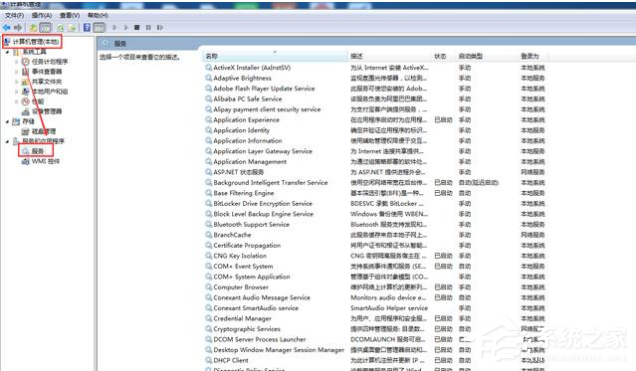
3、我的电脑(计算机)——右键——管理——服务,进入右边界面,下图:
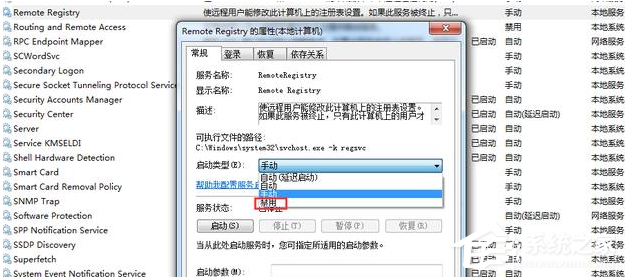
4、找到 允许远程用户修改本机的注册表,这个如果不是经常被远程控制的,肯定要禁用掉,在上面右键选择属性,启动类型选禁用,如果已经启动了,先点击 下面的停止,停止完后再禁用。下图:
5、比如,打印服务,如果是家用电脑,不连打印机,可以禁用掉,如果是公司用,可能就不能禁用,可以改为手动。其它服务以此类推,服务上有介绍,不需要的就禁用,不需要开机就启动的改为手动,这样操作后,电脑启动速度会大幅提升。
二、硬件和系统优化
硬件优化将不需要的硬件禁用,不占用系统资源,对于笔记本来说还可以省电。
1、我的电脑(计算机)——右键——管理——设备管理器,下图:
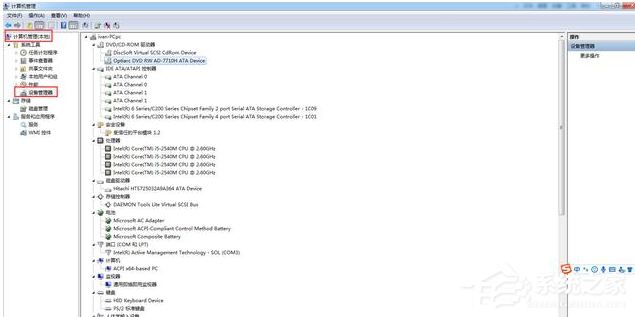
2、比如我这里笔记本光驱不需要用到,就可以禁用掉。
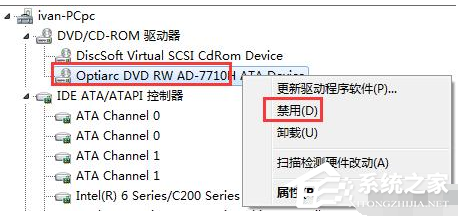
3、这个操作也是要谨慎,一定要知道操作的硬件对象是什么,只有不用的才可以禁掉,比如有些老电脑有调制解调器之类的,用不到的蓝牙,用不到的com口这些都可以禁掉。
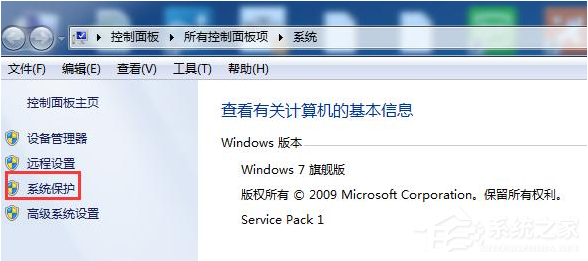
4、我的电脑(计算机)——右键——属性——系统保护
5、进入 视觉效果栏,如果电脑配置不高,不追求电脑华丽视觉效果,调整为最佳性能。
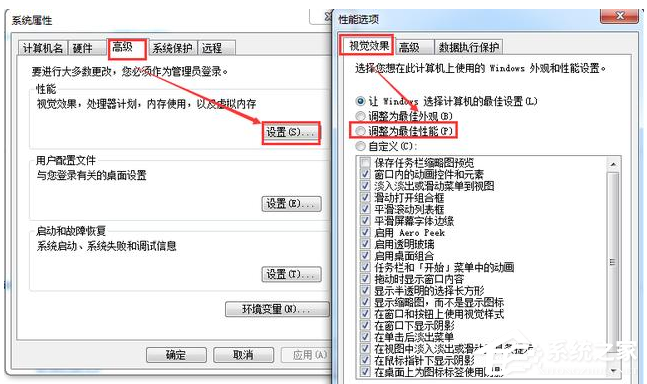
6、如果想保留一些视觉效果,可以自定义,将不需要的视觉效果在下面的√去掉即可。
以上就是Win7系统优化的步骤教程啦,希望能帮助到大家。
相关文章
- Win7旗舰版怎么添加Windows凭证?
- Win7显示未安装任何音频输出设备的解决方法
- 打印机如何连接电脑?Win7共享打印机无法连接解决方法
- Win8改Win7安装前如何设置Bios?Win8改Win7安装前设置Bios方法
- Win7软件卸载失败怎么办?Win7软件卸载失败的解决方法
- 重装Win7后USB不能用怎么办?重装Win7后USB不能用解决方法
- 如何修复Win7资源管理器崩溃?Win7资源管理器经常崩溃的处理办法
- Win7系统如何修改账户的密码?Win7更改系统账户密码教程
- Win7系统msvcp71.dll组件丢失的两种解决方法
- Win7系统麦克风没有声音怎么解决?Win7麦克风没有声音解决方法
- 电脑开机提示“Windows无法完成更新正在撤销更改”怎么解决?
- Win7系统hosts文件修改后无法保存怎么办?
- Win7系统不能安装360安全卫士怎么解决?
- Win7系统安装后无法连接网络怎么办?
- 如何解决Win7提示“已禁用桌面窗口管理器”?
- Win7系统不会系统优化怎么办?


