Win7系统提示计算机丢失xlive.dll怎么解决?
有一些Win7系统用户遇到了运行程序提示计算机中丢失xlive.dll的情况,想知道应该如何解决,其实搞定这个问题的方法很简单,那就是下载这个文件放到相应的位置,不过对于电脑小白来说,这个有点麻烦,所以还是利用软件来解决这个问题吧,下面,我们就一起看看Win7系统提示计算机丢失xlive.dll的解决方法。

方法/步骤
方法一
1、少哪个补哪个,下载xlive.dll文件;
2、下载的时候,要注意计算机的位数是32位的还是64位的,找到属于自己型号的文件下载;
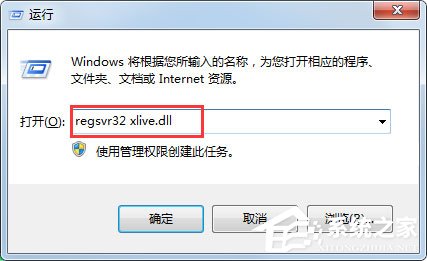
3、下载好了之后,把该文件放到系统目录下,即C:\Windows\System32,如果是64位的是C:\Windows\SysWOW64目录下,然后打开运行框,即Win+R键,输入regsvr32 xlive.dll,按住回车键即可。
方法二
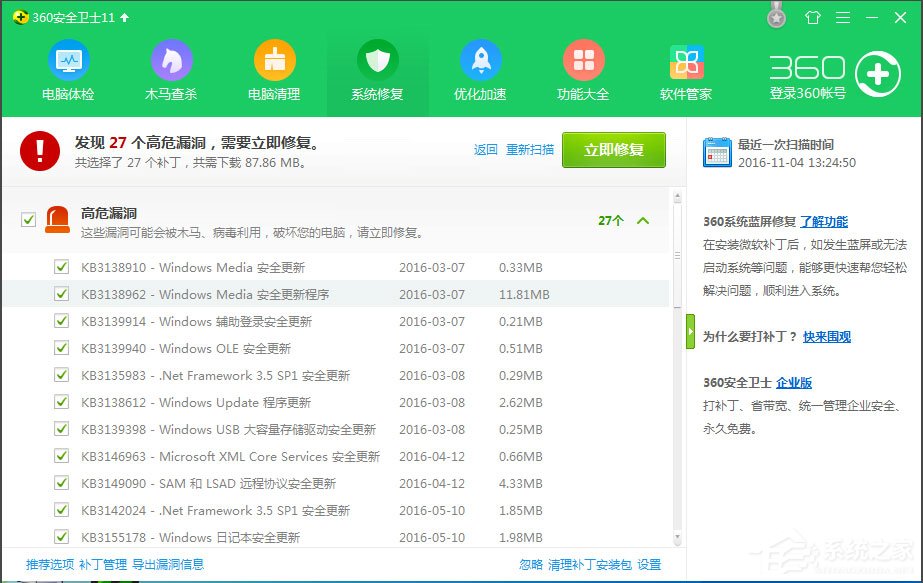
1、使用电脑自动修复软件,我这边的是360安全卫士,利用系统修复功能自动修复即可;

2、然后点击系统修复,点击漏洞修复,让电脑去查找漏洞,然后自动修复,修复好之后,然后重启电脑,修复漏洞,就ok了。
以上就是Win7系统提示计算机丢失xlive.dll的具体解决方法,按照以上方法进行操作,相信再次运行程序的时候就不会再出现该提示了。
相关文章
- 怎么开启Win7快速启动栏?Win旗舰版快速启动栏操作方法
- 为什么Win7系统鼠标经常停顿一下?Win7系统鼠标经常停顿解决方法
- 为什么Win7系统打不开软件?Win7系统打不开文件解决方法
- Win7系统识别不了中文WIFI怎么办吧?
- win7系统电脑前面没有声音怎么办?
- Win7系统镜像怎么使用虚拟光驱进行安装?
- win7系统如何查看电脑关机原因?
- Win7无法识别网络怎么办?如何解决?
- win7系统文件的显示方式怎么设置?
- win7系统怎么强制还原?
- win7系统自动更新怎么关闭
- 软件与win7系统不兼容怎么办?
- Win7怎么查看系统日志?Win7系统日志查看教程
- Win7如何快速切换用户?Win7快速切换用户的操作方法
- Win7电脑重装之后卡顿严重的解决方法
- 如何使用U启动备份Win7系统?U启动备份Win7系统的操作教程


