Win7系统如何给U盘加密码?Win7给U盘加密的方法
近期有部分Win7用户想要给U盘加密,但是不太清楚具体的操作方法,那么对于这一情况今天小编精心整理了详细的Win7给U盘加密的方法,有需要的朋友们不要错过了哦,让我们一起来学习一下吧。
Win7系统给U盘加密码方法:
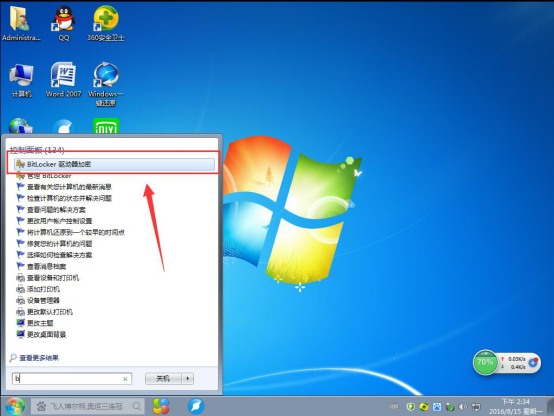
1、点击【菜单】,找到【BitLocker驱动器加密】工具后点击进去。(注:驱动加密工具是一款非常安全的加密工具,不仅安全性高而且加密操作简单)。
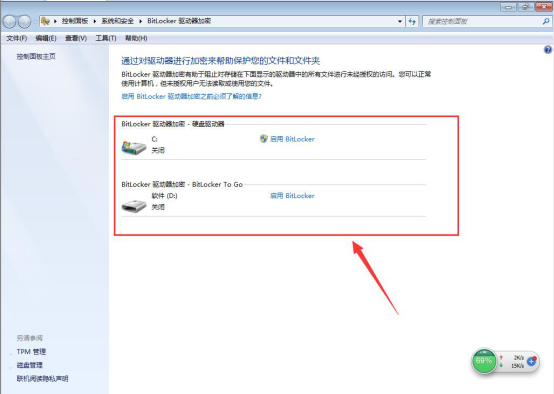
2、选择要加密的U盘。
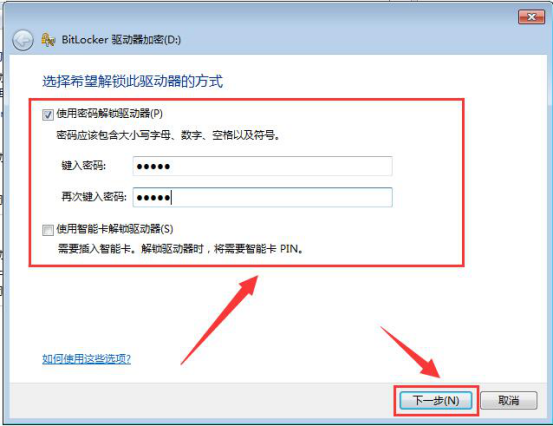
3、一般用户选择【使用密码解锁驱动器】就可以了,一定要输入一个保护性强的密码,以防被轻松破解。有只能卡的用户可选择【使用智能卡解锁驱动器】,设置密码后点击【下一步】。
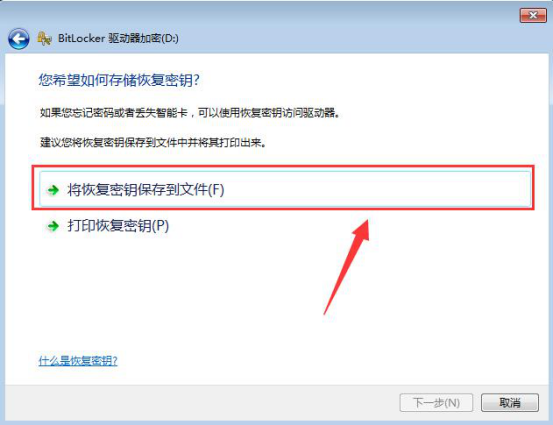
4、在弹出的页面选择【将恢复密码保存到文件】,点击【下一步】,(注:点击将恢复密码保存到文件后,你的文本文件会有一串解密字符,这是为了预防你忘记密码而使用的,如果觉得自己可以记住密码,可删除该文本)。
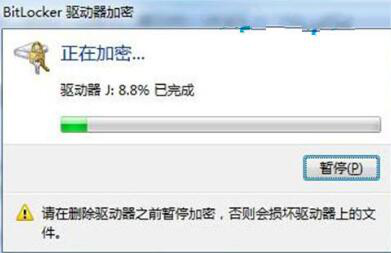
5、BitLocker驱动器进行加密,加密时间可能会有点长,开启后的U盘与未加密前U盘使用是相同的。如果将文件存储进U盘,U盘会自动进行加密,隐藏U盘只要设置一次密码即可。
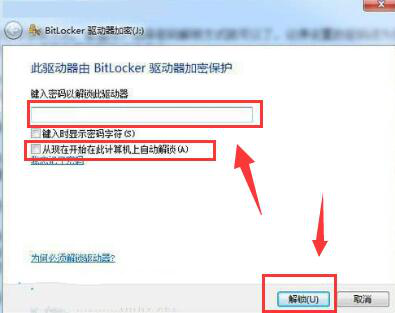
6、加密完成后,打开U盘就会提示需要输入密码。如果在固定电脑上不需要U盘加密码,可勾选【从现在开始在此计算机上自动解锁】,以后在这台电脑上使用就不用输入密码。
以上就是关于Win7系统给U盘加密码的全部内容了,希望可以帮助到大家。
相关文章
- Win7系统鼠标右键无反应无法弹出菜单怎么办?
- Win7系统WinSXS文件夹越来越大怎么清理?
- Win7浏览器主页被锁定了怎么更改?
- 重装Win7系统后开机提示BOOTMGR is missing怎么办?
- Win7旗舰版系统下itunes卸载不干净处理方法
- 如何解决Win7鼠标右键没反应?Win7鼠标右键没反应的解决方法
- Win7旗舰版系统怎么开启颜色反转?
- Win7电脑诊断网络提示“诊断策略服务未运行”怎么办?
- Win7文件夹属性没有共享标签页怎么解决
- Win7旗舰版怎么检测笔记本电脑电池
- Win7旗舰版开机蓝屏代码0x0000116修复方法
- Win7系统遇到0x80070643错误怎么解决?
- Win7修改磁盘盘符提示“参数错误”解决方法
- Win7旗舰版电脑按Win键没反应怎么办?
- Win7系统怎么访问Documents and Settings文件夹?
- Win7注册表损坏导致无法开机怎么解决?


