Win7电脑连不上网怎么办?Win7电脑无法连接网络的解决方法
Win7电脑连不上网怎么办?不同原因造成的的电脑无法连接网络的处理方法也不同,我们可以具体问题具体分析,使用不同的方法解决这个问题,话不多说,下面一起来看一看吧,希望以下教程对你有所帮助哦。
电脑连不上网解决方法:
方法一:
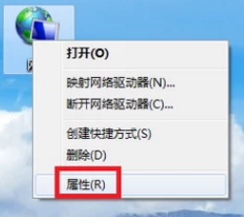
点击电脑上的网络,选择属性选项。
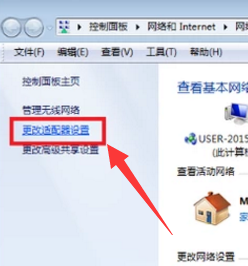
点进去选择更改适配器设置。
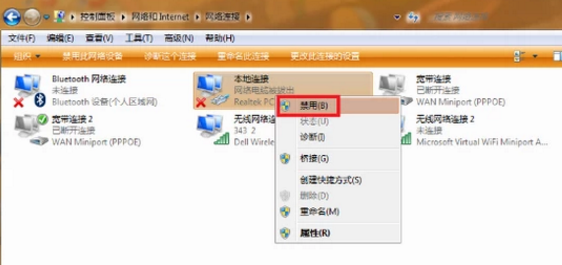
选择本地连接,把它禁止了。
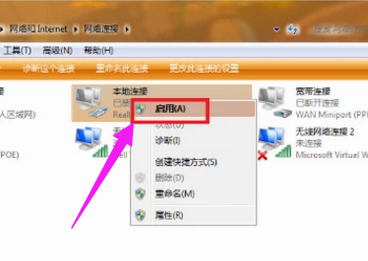
等一下再把它启用即可。
方法二:
以电脑管家为例,打开软件界面。

点击全面体检,它能把你电脑的问题体检出来,不管是什么原因造成的连不上网。

扫描完点击一键修复,等待修复完成即可。

以上就是关于Win7旗舰版电脑连不上网解决方法了,系统部落还有更多关于Win7系统的介绍噢~
相关文章
- Win7旗舰版怎么设置修改开机声音?
- Win7专业版和win7旗舰版有什么区别?
- Win7旗舰版怎么添加Windows凭证?
- Win7系统开机显示屏显示无信号怎么办?
- Win7旗舰版鼠标右键没反应怎么回事?
- 如何解决Win7旗舰版系统删除文件提示错误0x8007009
- Win7旗舰版开机密码怎么设置?Win7旗舰版开机密码设置方法
- Win7旗舰版系统电脑启动不了的解决方法
- Win7旗舰版开机进不了桌面怎么办?Win7开机进不了桌面解决方法
- Win7旗舰版连接无线网络连接不上怎么解决?
- Win7旗舰版打印机共享出现0x000006ba错误解决方法
- Win7旗舰版系统怎么设置Windows防火墙端口?
- Win7旗舰版系统下无法打开http://localhost出现404错误怎么办?
- Win7旗舰版电脑开机后不显示桌面解决方法
- Win7旗舰版图标变白怎么修复?Win7旗舰版图标变白修复方法
- Win7旗舰版怎么限制孩子的上网时间?


