Win7快速分区的操作方法
如果我们的电脑只有一个分区的话,要给文件分类或者需要重装系统的时候会很麻烦,因此我们需要对磁盘进行分区,那么应该如何操作呢?那么今天就以Win7系统为例,为大家带来Win7快速分区的操作方法,有需要的小伙伴们不要错过了哦,操作步骤简单,亲测有效,我们一起来看看吧。
方法如下:
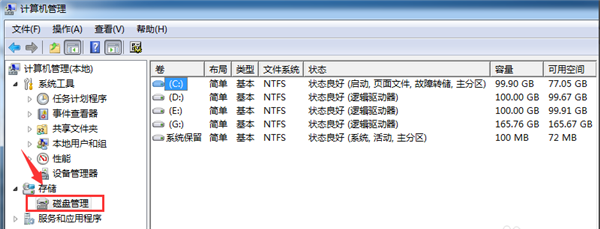
方法一:选择“我的电脑”,右击选择管理,之后会进入到“计算机管理”页面。

之后会进入到“计算机管理”页面。
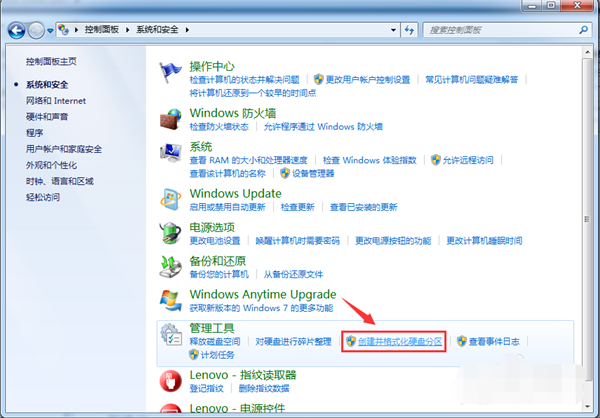
方法二:1、也可以通过控制面板-系统和安全,然后点击“创建并格式化硬盘分区”。
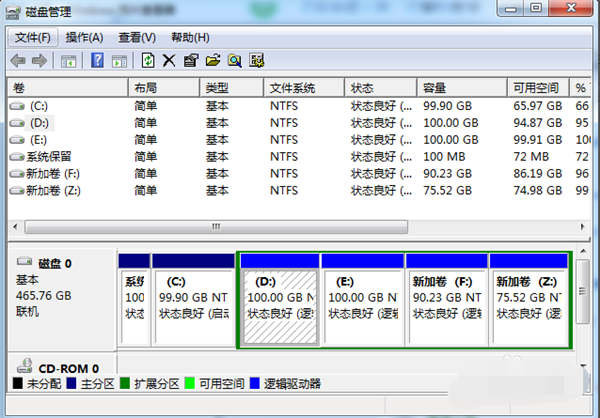
2、之后会进入到“磁盘管理”页面。
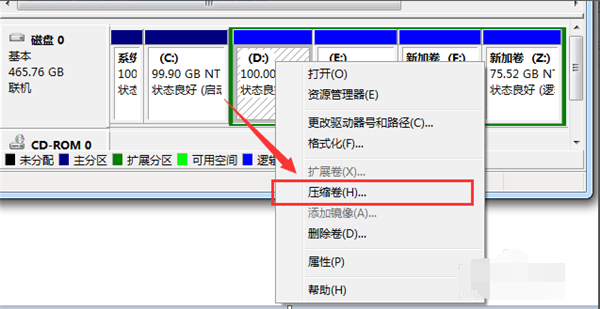
3、之后,右击选择分区,通过菜单选择“压缩卷”调整分区大小。
4、最后,选择需要压缩的空间,点击“压缩”即可进行压缩。完成“调整分区”。
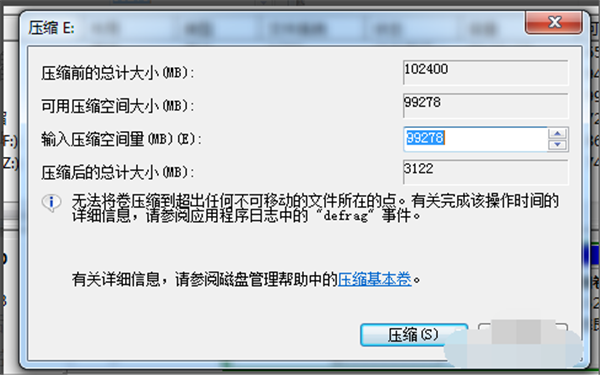
5、完成由一个分区变成两个分区之后,需要把大的分区再进行小分区。
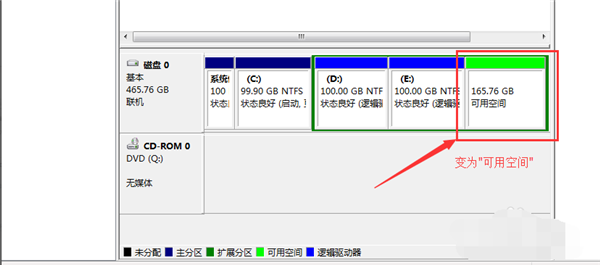
先进行格式化,使之变为“可用空间”,然后右击,选择可用空间选项中的“新建简单卷”。
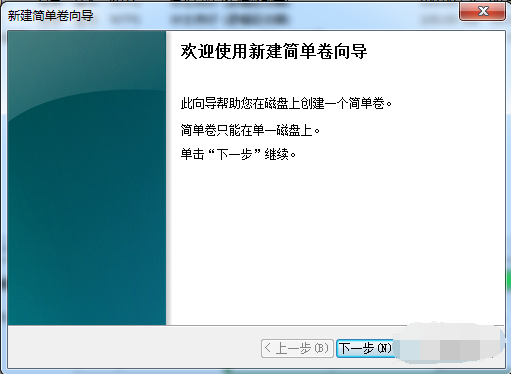
6、之后进入到新建卷向导中(图1),点击下一步,进入到盘符选择(图2),之后进入到“格式化”阶段(图3),选择是否格式化之后,点击“下一步”,最后点击“完成”(图4)。即可完成新建分区。
相关文章
- Win7系统怎么关闭安全警告?Win7系统关闭安全警告方法步骤
- 笔记本Win7系统搜不到5Gwifi怎么办?
- Win7旗舰版怎么设置修改开机声音?
- Win7专业版和win7旗舰版有什么区别?
- Win7旗舰版怎么添加Windows凭证?
- Win7显示未安装任何音频输出设备的解决方法
- 打印机如何连接电脑?Win7共享打印机无法连接解决方法
- Win8改Win7安装前如何设置Bios?Win8改Win7安装前设置Bios方法
- Win7软件卸载失败怎么办?Win7软件卸载失败的解决方法
- 重装Win7后USB不能用怎么办?重装Win7后USB不能用解决方法
- 如何修复Win7资源管理器崩溃?Win7资源管理器经常崩溃的处理办法
- Win7系统如何修改账户的密码?Win7更改系统账户密码教程
- Win7系统msvcp71.dll组件丢失的两种解决方法
- Win7系统麦克风没有声音怎么解决?Win7麦克风没有声音解决方法
- 电脑开机提示“Windows无法完成更新正在撤销更改”怎么解决?
- Win7系统hosts文件修改后无法保存怎么办?


