Win7笔记本想连接蓝牙耳机搜索不到设备解决方法
最近有使用Win7的小伙伴反映说笔记本电脑搜索不到自己的蓝牙耳机,该怎么处理呢?那下面小编就以一台拥有蓝牙功能的电脑(以华硕电脑为例),给大家讲讲解决的办法。
解决办法:
1、打开华硕电脑,鼠标右击“这台电脑”,选择“属性”。

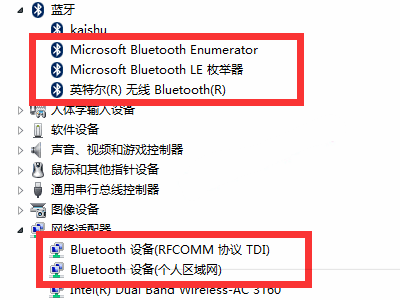
2、点击左上方的“设备管理器”,分别找到蓝牙、网络适配器,并点击文字左边的小三角形标志。若这些选项的前面有黄色感叹号,可以右键点击升级即可。
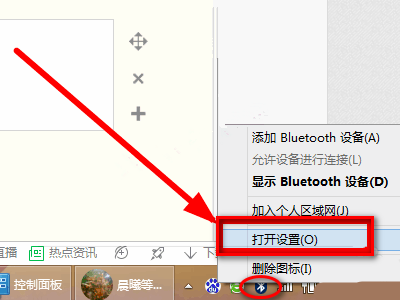
3、或者,在电脑主界面上在右下角的任务栏中找到蓝牙图标,鼠标右键点击,选择“打开设置”。
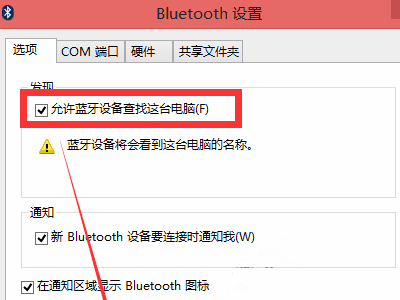
4、在跳出来的“Bluetooth设置”的菜单中,在“选项”的子菜单下,勾选第一项“允许蓝牙设备查找这台电脑”,然后点击最下方的“确定”即可。
5、按照以上步骤操作后,切换到设备搜索页面,等搜素完毕后,就可以在此页面里找到我们蓝牙耳机的名称了,然后我们先点击此蓝牙耳机再点击下方的“下一步”按钮即可完成该笔记本与蓝牙耳机的成功连接了。

大家看懂了吗?
相关文章
- win7系统开机显示keyboard not found怎么解决
- win7系统ie浏览器输入框无法输入文字怎么办
- win7电脑键盘按键错乱如何恢复
- Win7系统在开始菜单添加运行的方法
- win7系统电源管理在哪里设置
- win7电脑开机没反应怎么办
- win7系统如何还原设置
- Win7系统麦克风的声音设置方法
- U盘装Win7系统出现提示“shsucdx不能安装”的解决方法
- Win7系统如何修改注册表来提高网速?Win7修改注册表提高网速教程
- Win7出现系统文件缺失怎么办?Win7系统文件缺失的解决方法
- Win7打开网页特别慢的原因以及解决方法
- Win7开机蓝屏0x000000e9怎么修复?
- Win7安装软件时提示“此程序被组策略阻止”怎么解决?
- Win7系统提示没有找到quartz.dll怎么办?
- Win7旗舰版怎么设置个性化鼠标指针


