Win7如何清理C盘空间?Win7 C盘清理方法介绍
长时间使用电脑,会积累很多的垃圾文件,占用电脑,导致各种系统问题,需要定时对C盘进行清理,那么应该怎么操作呢?针对这一问题,本篇带来了Win7系统C盘清理方法介绍,操作简单易上手,分享给大家,感兴趣的用户继续看下去吧。
方法/步骤
1、打开电脑桌面,找到计算机;
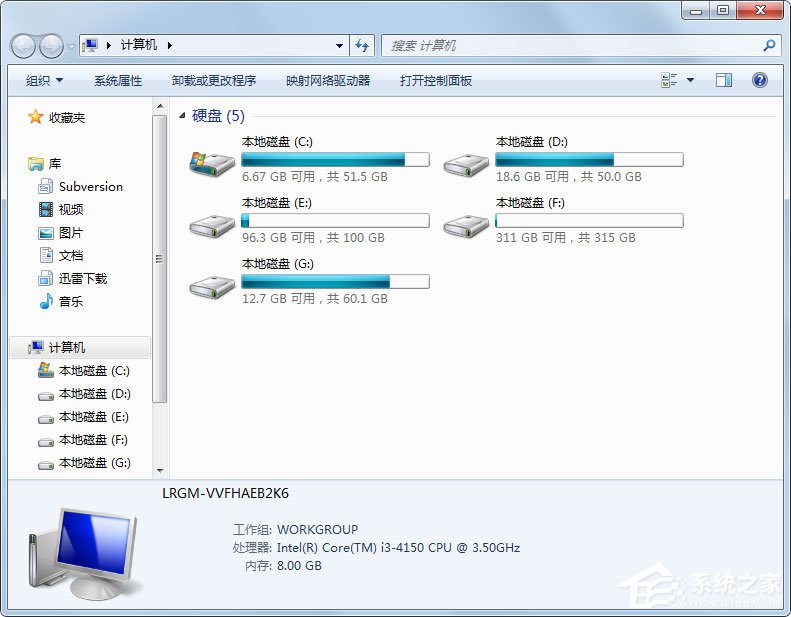
2、点击C盘,右键-属性;

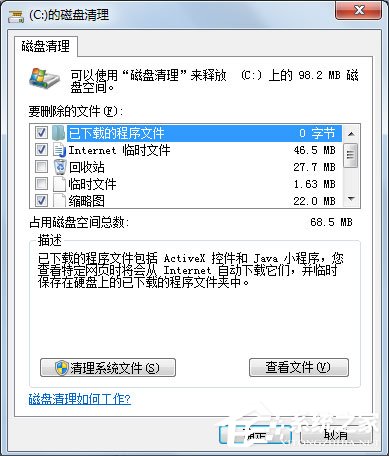
3、在属性中,点击磁盘清理;

4、最后提示磁盘清理的内容,划上钩,确定;
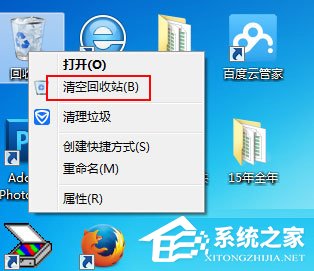
5、或者在回收站中清空回收站,把桌面上的大文件尽量存到其他位置,也会占用C盘空间;
6、还有就是浏览器,工具-Internet选项中历史记录的清理。
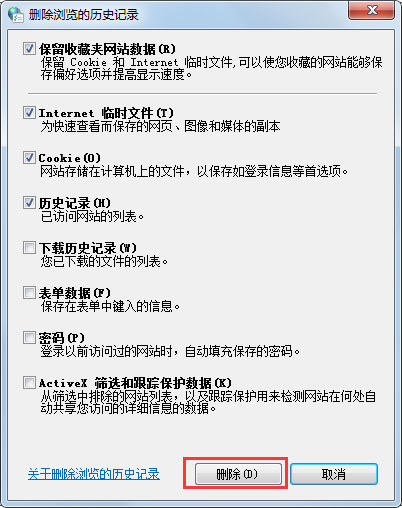
以上就是关于Win7 C盘清理方法的介绍,按照以上方法进行操作,相信C盘立马就能清理出一些空间了。
相关文章
- Win7系统怎么关闭安全警告?Win7系统关闭安全警告方法步骤
- 笔记本Win7系统搜不到5Gwifi怎么办?
- Win7旗舰版怎么设置修改开机声音?
- Win7专业版和win7旗舰版有什么区别?
- Win7旗舰版怎么添加Windows凭证?
- Win7显示未安装任何音频输出设备的解决方法
- 打印机如何连接电脑?Win7共享打印机无法连接解决方法
- Win8改Win7安装前如何设置Bios?Win8改Win7安装前设置Bios方法
- Win7软件卸载失败怎么办?Win7软件卸载失败的解决方法
- 重装Win7后USB不能用怎么办?重装Win7后USB不能用解决方法
- 如何修复Win7资源管理器崩溃?Win7资源管理器经常崩溃的处理办法
- Win7系统如何修改账户的密码?Win7更改系统账户密码教程
- Win7系统msvcp71.dll组件丢失的两种解决方法
- Win7系统麦克风没有声音怎么解决?Win7麦克风没有声音解决方法
- 电脑开机提示“Windows无法完成更新正在撤销更改”怎么解决?
- Win7系统hosts文件修改后无法保存怎么办?


