Win7旗舰版如何连接WiFi?Win7连接WiFi的方法
现在很多朋友都会在家里设置无线WiFi网络,这样不仅手机可以使用,笔记本电脑也可以连接,有使用Win7旗舰版的用户想知道如何连接WiFi,系统部落小编下面为大家详细解答,相信一定能够帮到您。
详细如下:
1、如果是笔记本电脑,点击右下角的WiFi图标选择需要连接的无线,输入密码就可以直接连接,无需进行设置。
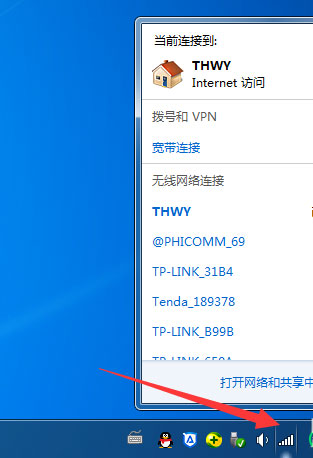
2、如果是台式机连接WiFi,需要安装无线网卡以及驱动,然后设置一下才能连接WiFi。首先打开控制面板;

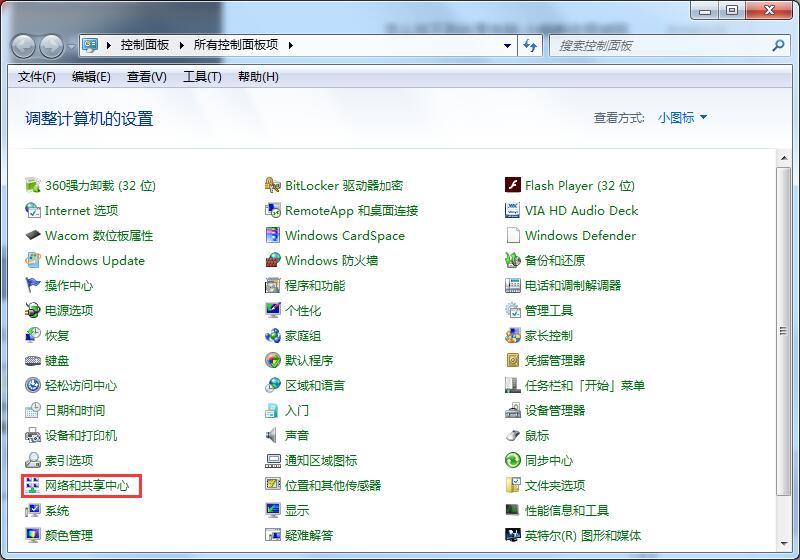
3、查看方式改为小图标,选择网络和共享中心;
4、点击左侧的管理无线网络;
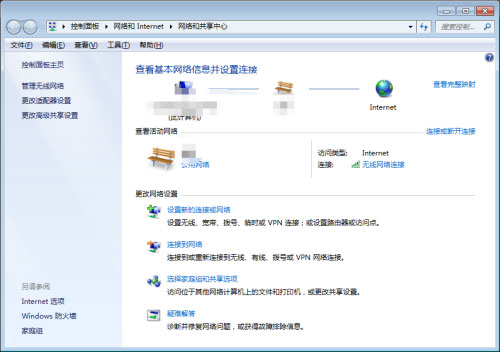
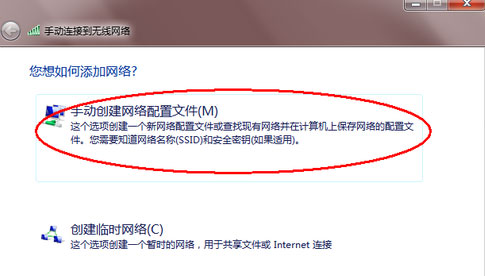
5、点击添加,弹出手动连接到无线网络窗口,选择第一个手动创建;
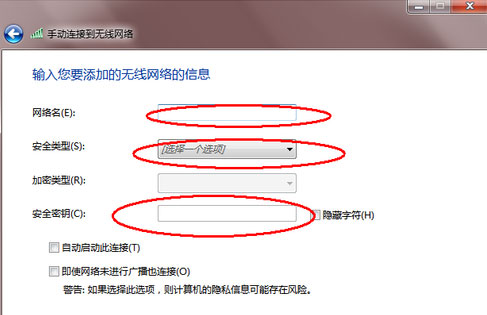
6、输入要添加的无线就OK了。
以上就是Win7旗舰版如何连接WiFi的详细方法,是不是很简单,无法连接Wifi的用户可以依照以上步骤进行操作。
相关文章
- Win7旗舰版怎么设置修改开机声音?
- Win7专业版和win7旗舰版有什么区别?
- Win7旗舰版怎么添加Windows凭证?
- Win7系统开机显示屏显示无信号怎么办?
- Win7旗舰版鼠标右键没反应怎么回事?
- 如何解决Win7旗舰版系统删除文件提示错误0x8007009
- Win7旗舰版开机密码怎么设置?Win7旗舰版开机密码设置方法
- Win7旗舰版系统电脑启动不了的解决方法
- Win7旗舰版开机进不了桌面怎么办?Win7开机进不了桌面解决方法
- Win7旗舰版连接无线网络连接不上怎么解决?
- Win7旗舰版打印机共享出现0x000006ba错误解决方法
- Win7旗舰版系统怎么设置Windows防火墙端口?
- Win7旗舰版系统下无法打开http://localhost出现404错误怎么办?
- Win7旗舰版电脑开机后不显示桌面解决方法
- Win7旗舰版图标变白怎么修复?Win7旗舰版图标变白修复方法
- Win7旗舰版怎么限制孩子的上网时间?


