电脑重装Win7系统后没声音怎么办?电脑重装Win7系统没声音解决办法
不少用户表示在重装Win7系统后,发现自己的电脑没有声音,这要怎么办呢?下面小编就带着大家一起来看看具体怎么操作进行解决吧!
操作方法:
1、检查扬声器器是否被禁用:
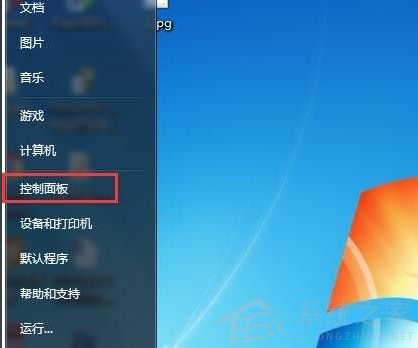
点击【开始】-》【控制面板】-》【声音】-》【扬声器】;
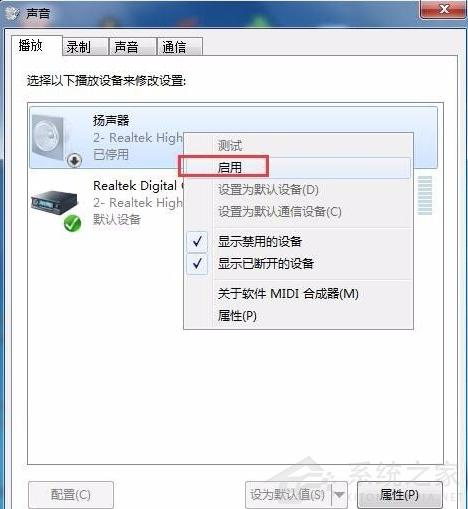
如下图所示,若扬声器的状态为禁用时,需要设置为启用状态。
2、选中被禁用的设备,右键点击【启用】在确定保存设置。
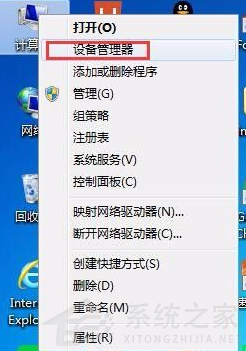
3、若设备已经是【启动状态】也没有声音,接着继续操作:检查声卡驱动是否安装正常,右键【计算机】-》【设备管理器】,进入设备管理器界面下,如图所示。
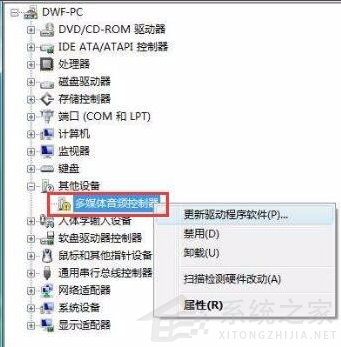
4、找到【声音、视频和游戏控制器】前面有声音的小图标。

5、如果图标中有出现【感叹号】的表示驱动没有安装,如下图所示。
以上就是win7重装系统电脑没有声音的解决方法了,大家可以按照步骤一步一步来操作。
相关文章
- Win7电脑插入耳机依旧没有声音怎么处理?
- Win7电脑没有声音怎么办?Win7电脑没有声音的解决方法
- Win7系统电脑没有声音怎么回事?Win7电脑没有声音解决方法
- Win7系统重装后没有声音怎么办?
- Win7电脑没有声音怎么办?
- 电脑重装win7系统后没有声音怎么办?
- Win7电脑插入耳机依旧没有声音怎么处理?
- Win7系统怎么关闭安全警告?Win7系统关闭安全警告方法步骤
- 笔记本Win7系统搜不到5Gwifi怎么办?
- Win7旗舰版怎么设置修改开机声音?
- Win7专业版和win7旗舰版有什么区别?
- Win7旗舰版怎么添加Windows凭证?
- Win7显示未安装任何音频输出设备的解决方法
- 打印机如何连接电脑?Win7共享打印机无法连接解决方法
- Win8改Win7安装前如何设置Bios?Win8改Win7安装前设置Bios方法
- Win7软件卸载失败怎么办?Win7软件卸载失败的解决方法


