Win7电脑开不了机如何重装Win7系统?
当我们的电脑出现了重大故障的情况重装是最好的解决方法,但是如果电脑已经都开不了机了要怎么进行重装呢,很多用户就不会进行操作呢,因为每次重装都是在电脑可以正常使用的情况下,下面教给大家电脑开不了机的重装方法。
电脑无法开机通常和系统损坏有关,只需要使用U盘重装系统即可。
准备以下工具。
1、U盘一个。(容量最好在8G以上)
2、能够联网的电脑。
3、下载小白重装系统工具。
二,安装思路
1、准备好工具后,下载小白一键操作系统软件并制作U盘启动工具
2、将已完成的U盘启动工具插入无法打开的电脑中,按开始热键进入U盘PE系统安装系统。
三,安装教程(以Win7系统为例)
1、双击打开下载的小白一键重装系统工具,在制作U盘启动工具之前,请先关闭计算机上的杀毒软件,以免影响生产效果,如下图:

3、出现的界面,我们选择左侧制作的系统,然后如下图所示:
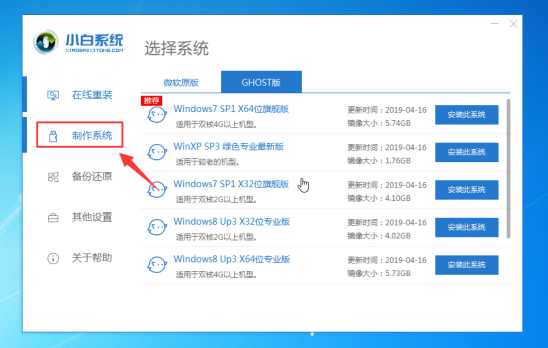
4、此时我们插入U盘,请记住要分别备份U盘的数据,将其删除,如下图:

5、选择制作U盘,然后点击开始制作, 如下所示:
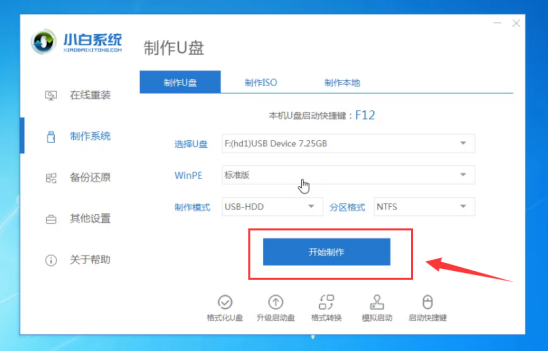
6、选择要安装的系统映像,我们选择win7 64位专业版系统,然后单击开始制作, 如下所示:
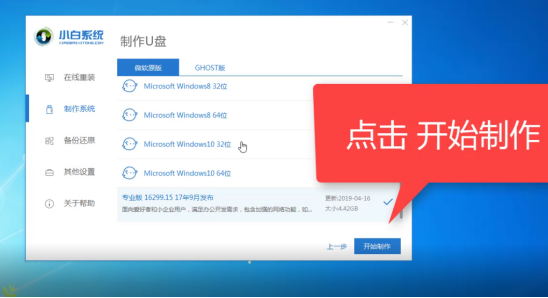
7、弹出警告,确定后点击格式化U盘制作工具, 如下所示:

8、.然后开始下载系统软件包和生产工具。在此期间,建议不要操作计算机并拔下U盘,如下所示:

9、最后,将弹出一个提示,说明制作成功,我们单击取消, 如下所示:

10、接着可以退出U盘,插到需要重装系统的电脑上面操作哦, 如下所示:

11、重新启动计算机,立即按开始热键(快速间歇性按下)F12, 如下所示:

12、请参考下面的启动热键图:

13、然后进入启动菜单,选择USB开头的启动选项或U盘的品牌名称,选择上下箭头键,然后按Enter进行确认,请参见下图:

14、到了小白系统界面,我们选择【1】启动win10x64位PE,然后按回车键进去, 如下所示:

15、加载后,进入PE系统,小白重装系统工具将自动弹出。我们选择系统,然后单击安装, 如下所示:

16、选择已安装的系统盘C,然后单击“确定”。开始安装, 如下所示:

17、出现的提示,我们单击确定, 如下所示:

18、正式开始安装系统,请耐心等候,不要操作电脑, 如下所示:

19、安装完成后,拔下U盘并单击立即重启, 如下所示:

20、接着开始正式安装系统,期间会多次自动重启,然后进入系统就安装成功了, 如下所示:

相关文章
- Win7旗舰版怎么添加Windows凭证?
- Win7显示未安装任何音频输出设备的解决方法
- 打印机如何连接电脑?Win7共享打印机无法连接解决方法
- Win8改Win7安装前如何设置Bios?Win8改Win7安装前设置Bios方法
- Win7软件卸载失败怎么办?Win7软件卸载失败的解决方法
- 重装Win7后USB不能用怎么办?重装Win7后USB不能用解决方法
- 如何修复Win7资源管理器崩溃?Win7资源管理器经常崩溃的处理办法
- Win7系统如何修改账户的密码?Win7更改系统账户密码教程
- Win7系统msvcp71.dll组件丢失的两种解决方法
- Win7系统麦克风没有声音怎么解决?Win7麦克风没有声音解决方法
- 电脑开机提示“Windows无法完成更新正在撤销更改”怎么解决?
- Win7系统hosts文件修改后无法保存怎么办?
- Win7系统不能安装360安全卫士怎么解决?
- Win7系统安装后无法连接网络怎么办?
- 如何解决Win7提示“已禁用桌面窗口管理器”?
- Win7系统不会系统优化怎么办?


