Win7中的系统服务该如何打开?Win7系统服务打开教程
系统服务在计算机中是很重要的组成部分,当电脑遇到点什么问题,或者我们想了解电脑的一些信息都可以通过查看系统服务来解决。那么Win7中的系统服务该如何打开呢?有需要了解的小伙伴们可以看看以下教程哦。
方法/步骤
方法一
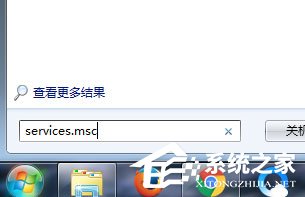
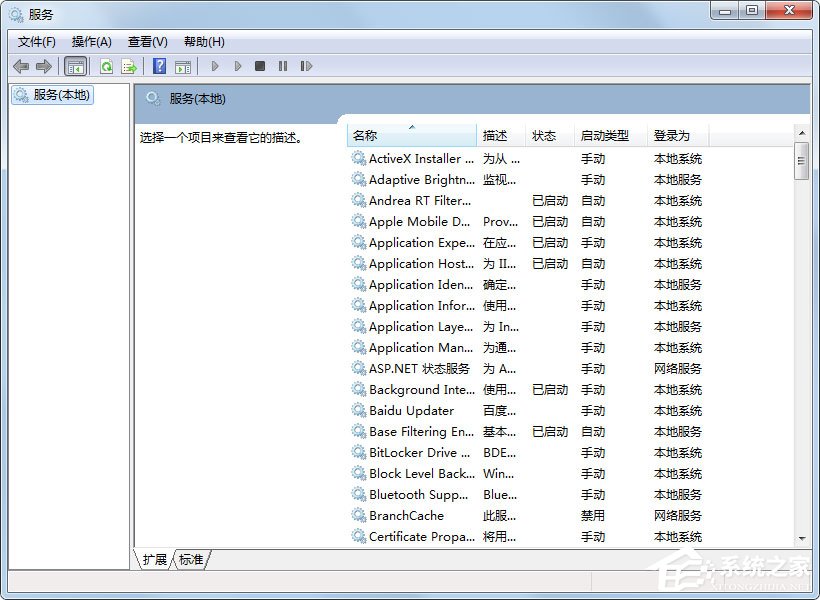
利用命令快捷启动服务项,打开开始选项输入services.msc,回车。
方法二
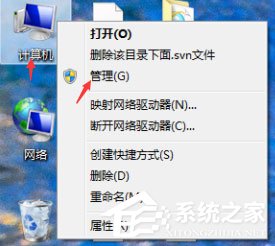
1、找到电脑的计算机图标,右键打开管理;
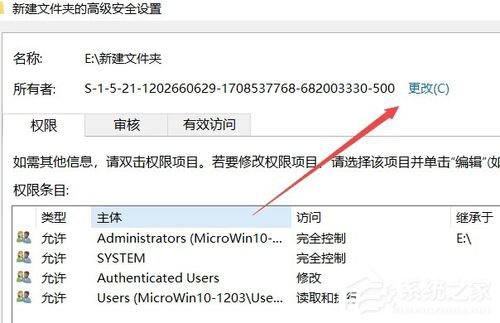
2、找到服务和应用程序--服务,就就看见所有的服务了;
3、选中服务列表的名称列,如果输入m,就会找到所有的m字母开头的服务;
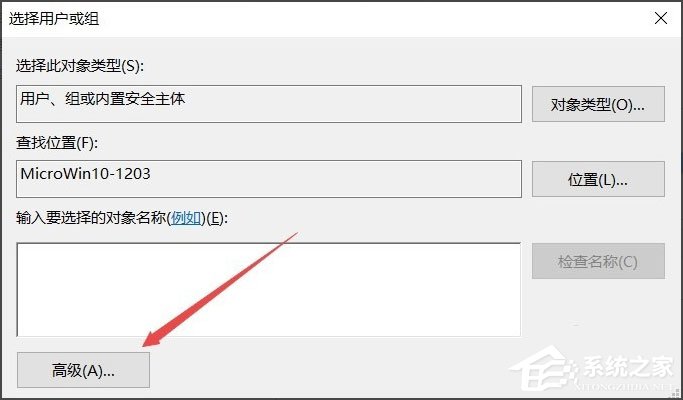
4、现在已mysql的设置为例,右键选中mysql,可以选择暂停和启动或者重新启动该服务;
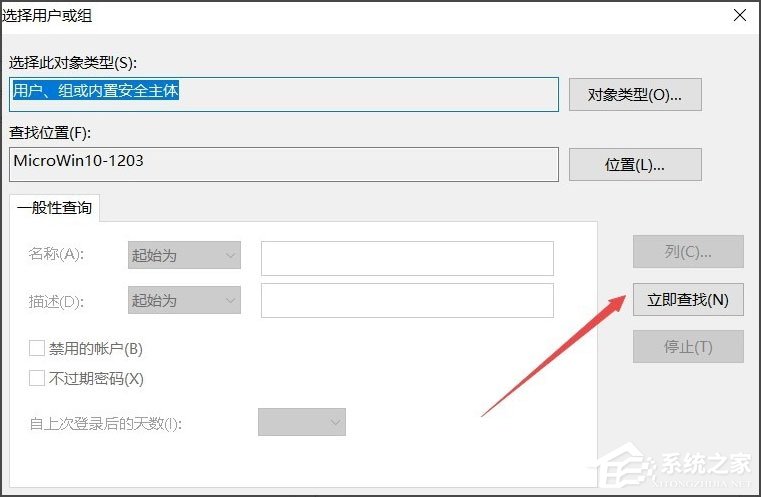
5、可以通过服务的属性选项,设置服务的常规,登录,恢复,依存关系的详细设置。
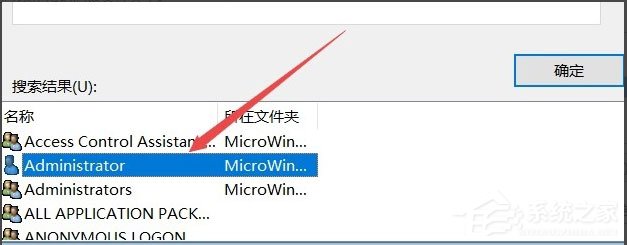
以上就是Win7系统打开系统服务的具体方法,按照以上方法进行操作,就能轻松打开Win7系统服务了。
相关文章
- Win7系统怎么关闭安全警告?Win7系统关闭安全警告方法步骤
- 笔记本Win7系统搜不到5Gwifi怎么办?
- Win7旗舰版怎么设置修改开机声音?
- Win7专业版和win7旗舰版有什么区别?
- Win7旗舰版怎么添加Windows凭证?
- Win7显示未安装任何音频输出设备的解决方法
- 打印机如何连接电脑?Win7共享打印机无法连接解决方法
- Win8改Win7安装前如何设置Bios?Win8改Win7安装前设置Bios方法
- Win7软件卸载失败怎么办?Win7软件卸载失败的解决方法
- 重装Win7后USB不能用怎么办?重装Win7后USB不能用解决方法
- 如何修复Win7资源管理器崩溃?Win7资源管理器经常崩溃的处理办法
- Win7系统如何修改账户的密码?Win7更改系统账户密码教程
- Win7系统msvcp71.dll组件丢失的两种解决方法
- Win7系统麦克风没有声音怎么解决?Win7麦克风没有声音解决方法
- 电脑开机提示“Windows无法完成更新正在撤销更改”怎么解决?
- Win7系统hosts文件修改后无法保存怎么办?


