Win7纯净版系统声卡安装失败该如何解决?
Win7纯净版系统声卡安装失败该如何解决?Win7纯净版系统中,我们有时候在安装声卡驱动程序时会遇到失败的情况。这个问题可能会造成音频设备无法正常使用,从而影响到我们的操作。下面小编介绍有效的解决方法,帮助您解决Win7纯净版系统声卡安装失败的问题,确保您的音频设备可以恢复正常并开始工作。

一. 声卡控制面板设置 (部分声卡都会有这方便的问题,如:Realtek. VIA)
打开音频管理器--点击右侧插孔设置--勾选禁用前面板插孔检测--点击确定即可。
二. 设备管理器声卡被禁用
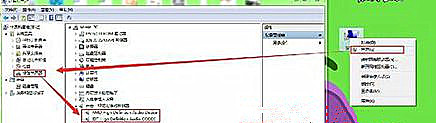
1. 打开计算机--点击管理--点击设备管理器--查看声音. 视频和游戏控制器。检查声卡在设备管理器中有没有被禁用。
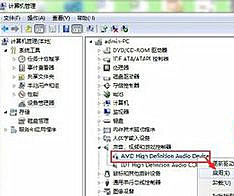
2. 右键点击声卡查看,如果已被禁用则会有“启用”选项,点击启用即可。
三. 声卡驱动安装不成功
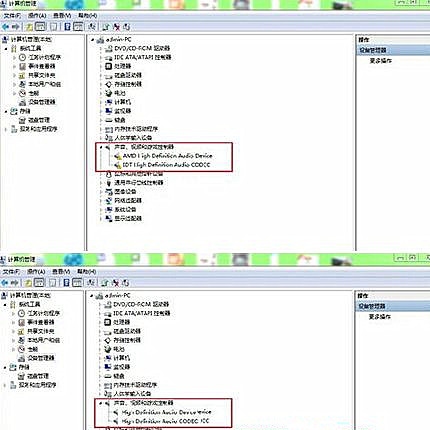
声卡驱动安装不成功主要表现为以下两种(如下图)。一般声卡驱动正常的情况,通常设备管理器里会有“Realtek”“VIA”“IDT”等声卡品牌名称,缺少了前缀的这些品牌名称可能驱动安装不成功,还有一种就是常见声卡驱动出现的感叹号的情况。
解决方法:重新检测安装声卡驱动
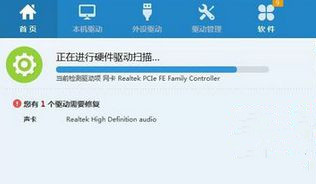
下载安装驱动人生,打开软件并点击立即检测,根据提示进行修复或重新下载安装声卡驱动即可。【点击下载】
相关文章
- Win7旗舰版怎么添加Windows凭证?
- Win7显示未安装任何音频输出设备的解决方法
- 打印机如何连接电脑?Win7共享打印机无法连接解决方法
- Win8改Win7安装前如何设置Bios?Win8改Win7安装前设置Bios方法
- Win7软件卸载失败怎么办?Win7软件卸载失败的解决方法
- 重装Win7后USB不能用怎么办?重装Win7后USB不能用解决方法
- 如何修复Win7资源管理器崩溃?Win7资源管理器经常崩溃的处理办法
- Win7系统如何修改账户的密码?Win7更改系统账户密码教程
- Win7系统msvcp71.dll组件丢失的两种解决方法
- Win7系统麦克风没有声音怎么解决?Win7麦克风没有声音解决方法
- 电脑开机提示“Windows无法完成更新正在撤销更改”怎么解决?
- Win7系统hosts文件修改后无法保存怎么办?
- Win7系统不能安装360安全卫士怎么解决?
- Win7系统安装后无法连接网络怎么办?
- 如何解决Win7提示“已禁用桌面窗口管理器”?
- Win7系统不会系统优化怎么办?


