Win7共享打印机登录失败怎么办?
Win7共享打印机登录失败怎么办?使用共享打印机功能的时候,我们需要去进行打印机使用权限的登录。而有的用户发现自己在登录的时候出现了错误,那么这个情况怎么去进行修复呢?一起来看看以下的解决方法分享吧。

解决方法:
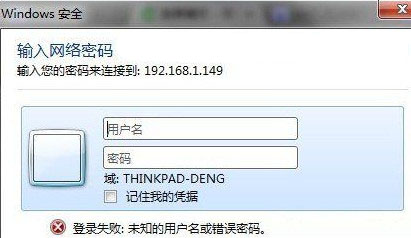
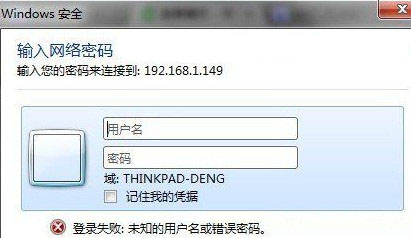
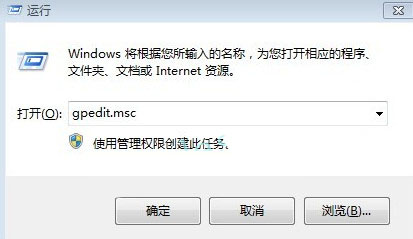
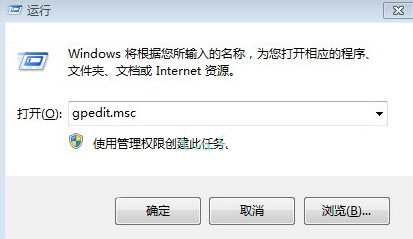
Win7系统下无法访问局域网打印机(登录失败:未知的用户名或密码错误),解决办法为:点击“开始—运行”(或Windows+R组合键),弹出运行对话框,然后输入“gpedit.msc”,点击“确定”。
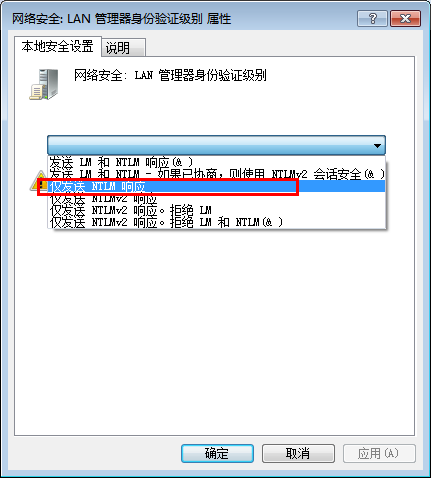
在弹出的“本地组策略编辑器”中依次选择“计算机策略—计算机配置—windows设置—安全设置—本地策略—安全选项“,双击”安全选项“,选择”网络安全:LAN管理器身份验证级别”,然后点击右键选择“属性”。
属性对话框中默认是“没有定义”,更改为“仅发送NTLM响应“。
以上就是小编为你带来的关于“Win7共享打印机登录失败”的解决方法了,希望可以解决你的问题,感谢您的阅读,更多精彩内容请关注本站。
相关文章
- Win7旗舰版怎么添加Windows凭证?
- Win7显示未安装任何音频输出设备的解决方法
- 打印机如何连接电脑?Win7共享打印机无法连接解决方法
- Win8改Win7安装前如何设置Bios?Win8改Win7安装前设置Bios方法
- Win7软件卸载失败怎么办?Win7软件卸载失败的解决方法
- 重装Win7后USB不能用怎么办?重装Win7后USB不能用解决方法
- 如何修复Win7资源管理器崩溃?Win7资源管理器经常崩溃的处理办法
- Win7系统如何修改账户的密码?Win7更改系统账户密码教程
- Win7系统msvcp71.dll组件丢失的两种解决方法
- Win7系统麦克风没有声音怎么解决?Win7麦克风没有声音解决方法
- 电脑开机提示“Windows无法完成更新正在撤销更改”怎么解决?
- Win7系统hosts文件修改后无法保存怎么办?
- Win7系统不能安装360安全卫士怎么解决?
- Win7系统安装后无法连接网络怎么办?
- 如何解决Win7提示“已禁用桌面窗口管理器”?
- Win7系统不会系统优化怎么办?


