Win7电脑怎么开启WiFi热点?Win7电脑开启WiFi教程
在Win7系统,我们可以设置一个热点给其他用户连接,要是手机没有流量了也可以连接,但又很多又不知道要怎么去设置电脑的热点,那么windows7系统如何开热点呢,下面我们来看看具体的步骤教程。
1、首先,通过任务栏左下角的搜索功能搜索“CMD”,在搜索结果中找到CMD程序后用鼠标右键,选择“以管理员身份运行”。

2、然后输入“netsh wlan set hostednetwork mode=allow ssid=4Gtest key=12345678”命令按回车键,其中ssid是无线网络名称、key是无线网络密码,然后按回车键继续。

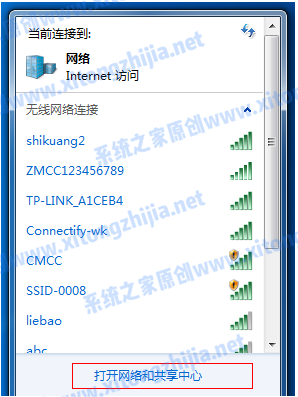
3、无线网络设置完毕后,打开“网络共享中心”进入下一步。
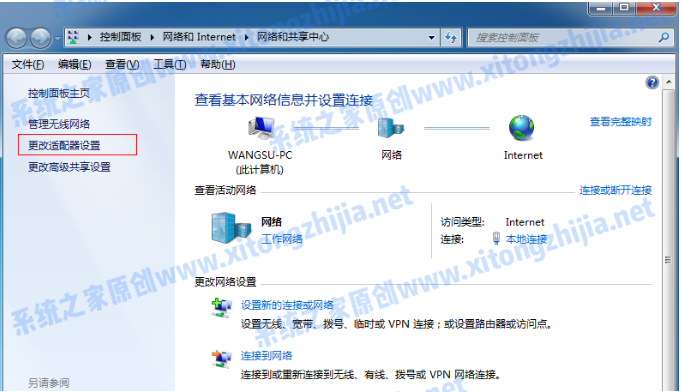
4、点击“更改适配器设置”。
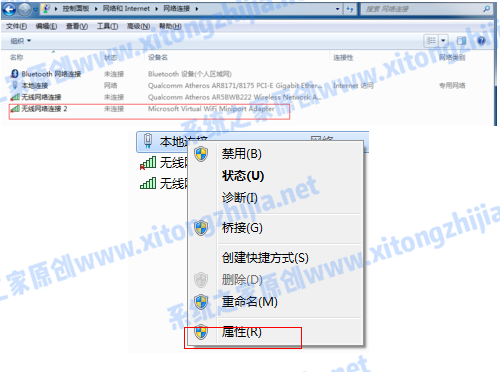
5、右键点击“无线网络连接”,选择“属性”。
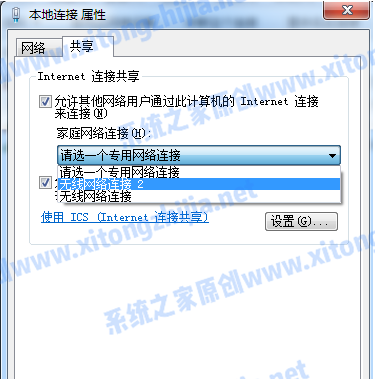
6、先将界面切换到“共享”选项,在“允许其他网络用户通过此计算机的 Internet 连接来连接”前方的复选框打上勾,然后点击“确定”。
7、重新打开“命令提示符”,并输入“netsh wlan start hostednetwork”命令按回车键。
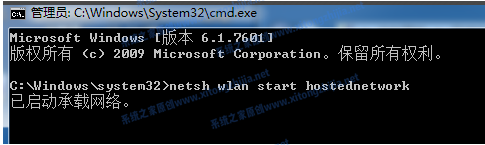
8、以上设置完毕后,点击网络连接就可以看到设置好的win7热点了。
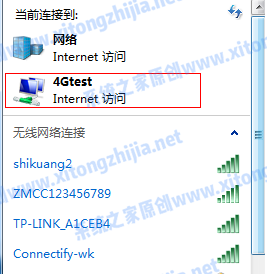
以上就是windows7系统如何开热点的步骤教程啦,希望能帮助到大家。
相关文章
- Win7桌面文件路径怎么修改?
- Win7系统重装后没有声音的解决方法
- Win7旗舰版资源管理器已停止工作怎么解决?
- Win7清理磁盘后重启配置更新失败怎么解决?
- 新电脑怎样重装系统Win7?
- Win7快捷方式箭头删除的方法
- Win7纯净版打不开光盘映像文件怎么解决?
- Win7系统识别USB设备速度缓慢怎么办?
- Win7旗舰版系统蓝屏错误提示代码win32k.sys怎么解决?
- Win7系统里如何更换快捷方式图标
- Win7电脑怎么禁用mmcss服务?
- win7系统开机显示keyboard not found怎么解决
- win7系统ie浏览器输入框无法输入文字怎么办
- win7电脑键盘按键错乱如何恢复
- Win7系统在开始菜单添加运行的方法
- win7系统电源管理在哪里设置


