普通电脑怎么装Win10和黑苹果双系统?
普通电脑怎么装Win10和黑苹果双系统?现在网络上已经流传起来普通电脑使用苹果系统了,而许多用户称这个系统为黑苹果系统,那么我们应该怎么在自己的电脑中安装呢?下面小编就带着大家一起看一下吧!
操作方法:
1、作启动U盘,在当前电脑中插入U盘,然后打开TransMac工具,选择U盘后点击右键,在弹出菜单中选择“Format Disk For Mac”(将磁盘格式化为Mac系统)。
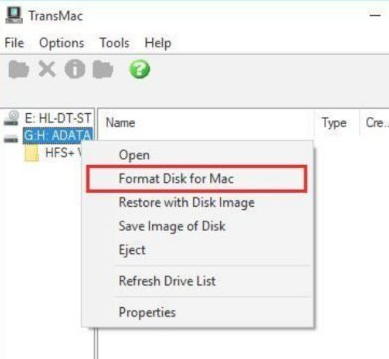
2、弹出的对话框中根据提示输入卷标,格式化类型项采用默认的“Mac OS Extended HSF+”即可,按照提示进行U盘格式化操作(需要注意,格式化会清空数据,最好使用空白的U盘)。
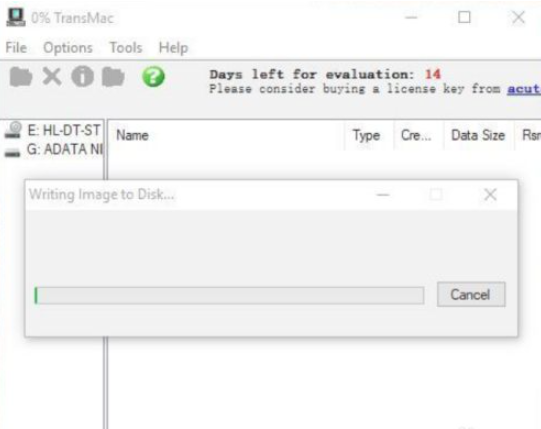
3、格式化完成后,再次在U盘上点击右键,在弹出菜单中选择“Restore With Disk Image”(从镜像中恢复),然后在弹出窗口中选择事先准备好的Mac OS 镜像,将其刻录到U盘。
4、mac OS系统的文件格式GPT,需要打开DiskGenius工具将安装Mac OS的硬盘分区表转换化成GUID模式,完成后在磁盘管理器中创建新券,会得到一个RAW格式的硬盘;接着,还要创建一个300M的EFI分区。

5、设置电脑BIOS,将U盘设置为第一启动项,启动后进入U盘的CLOVER,选择“Boot MacOS X Install from MacOS High Sierra”后,进入到安装进度条阶段。
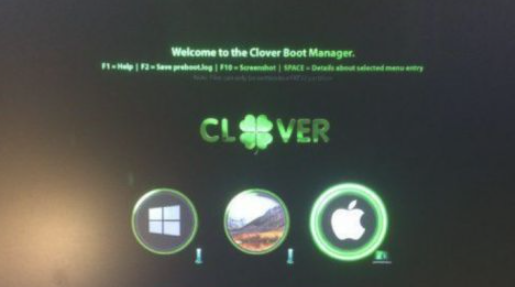
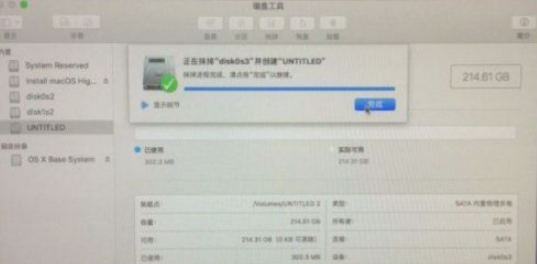
6、上一步如果正常的话,就会看到CLOVER的正常安装界面;然后到磁盘工具中将硬盘分区格式化为苹果专用的HFS+,选择抹盘将其格式为Mac OS扩展(日志式);最后,在安装界面按照提示一步一步进行下去即可。
那么以上即是普通电脑win10装黑苹果双系统教程的全部内容,希望对你有所帮助!
相关文章
- 华硕电脑怎么安装Win10和Win7双系统?
- 在Win10系统上如何找到UEFI?找到UEFI的操作流程
- win10自带记事本不见了的解决方法
- 小白轻松学会Win10重装过程 石大师U盘重装Win10系统
- 解决Win10系统联想笔记本电池60%就不充电了的设置方案
- 能够修复Wacom设备未连接Win10系统的三种方法
- Win10系统设置安全中心不扫描某个文件夹的操作方法
- Win10系统Edge主页被其它网址网页劫持篡改的解决方法
- 小白如何重装Win10系统?系统之家镜像重装Win10系统
- win10电脑桌面不显示任何东西的解决方法
- win10 21H1老机专用精简版只占1g下载
- win10天气预报设置到桌面教程
- win10系统远程桌面无法连接的解决方法
- win10脱机使用打印机怎么解决?
- win10系统蓝屏终止代码driver的解决方法
- windows10系统投影仪设置教程


