微软win7专业版如何安装?微软win7专业版下载安装教程
微软win7专业版如何安装?微软win7专业版下载安装教程?
微软win7专业版比较受用户满意,很多小伙伴喜欢装这个版本,小编就给大家准备这篇教程教大家怎么安装专业版,以及如何来下载,还会推荐本站的下载链接给大家。

微软win7专业版下载安装教程
推荐下载地址
>>>本站<<<
安装教程
第一步:下载系统
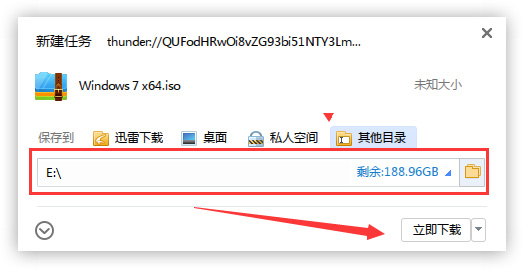
点击下载按钮(可选择迅雷下载、网盘下载、电信、移动或者联通下载),然后选择下载文件存放的位置,例如:E盘。最后点击“立 即下载”按钮进行下载.
第二步:解压文件
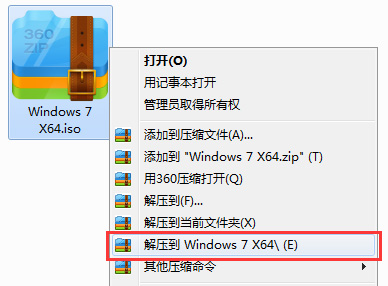
打开E盘,鼠标右击压缩包(Windows 7 X64.iso),选择“解压到Windows 7 X64”进行文件解压。
第三步:使用安装器
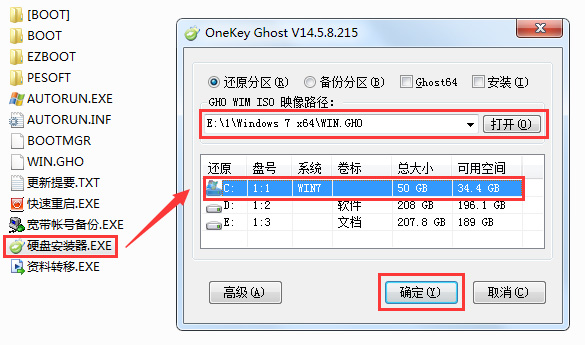
打开已解压的文件夹(Windows 7 X64),双击打开硬盘安装器,安装器会自动识别文件夹中所准备的Win7系统镜像,可参照下图的 方式选择磁盘安装分区,接着点击“确定”即可。
第四步:确认安装
此时弹出的确认提示窗口,点击“确定”执行操作,电脑将在自动重启后进行下一步。
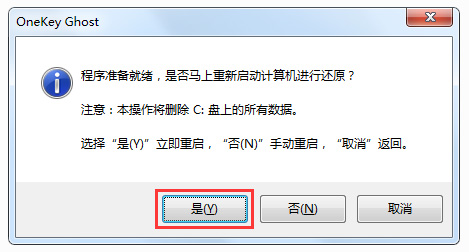
第五步:等待安装
此过程大约需要3-5分钟的时间,静待过程结束后自动重启电脑进行系统安装。
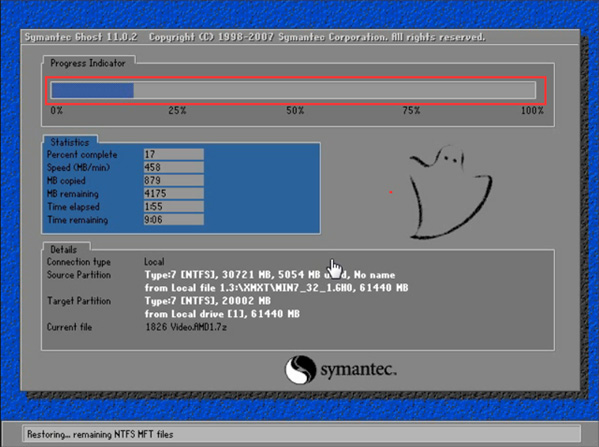
第六步:安装过程
重启之后将会继续执行安装win7系统的剩余过程,直到安装结束后自动进入到win7系统桌面
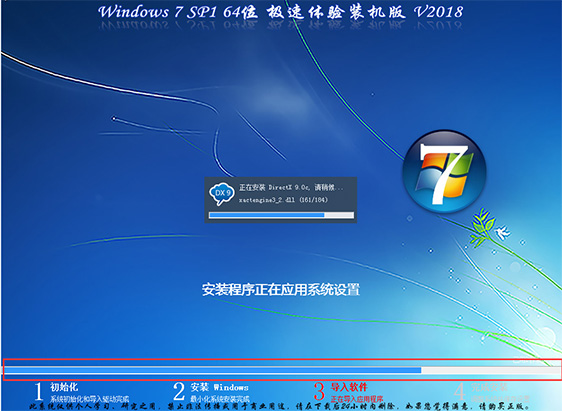
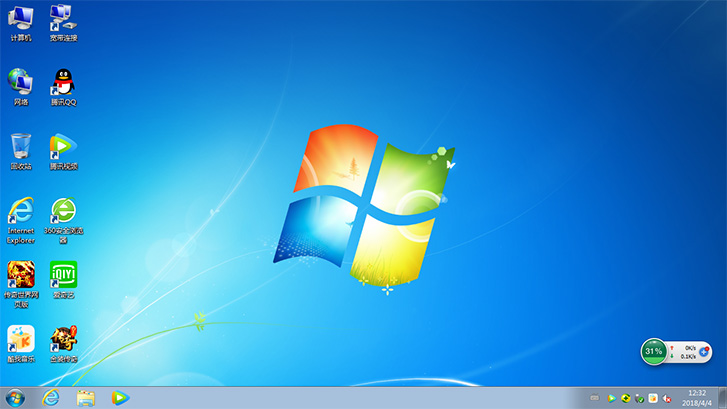
第七步:完成安装
进入到win7系统桌面,完成系统安装。.
本站为您带来的微软win7专业版下载安装教程就介绍到这了,希望可以解决掉您的困惑。
相关文章
- Win7旗舰版怎么添加Windows凭证?
- Win7显示未安装任何音频输出设备的解决方法
- 打印机如何连接电脑?Win7共享打印机无法连接解决方法
- Win8改Win7安装前如何设置Bios?Win8改Win7安装前设置Bios方法
- Win7软件卸载失败怎么办?Win7软件卸载失败的解决方法
- 重装Win7后USB不能用怎么办?重装Win7后USB不能用解决方法
- 如何修复Win7资源管理器崩溃?Win7资源管理器经常崩溃的处理办法
- Win7系统如何修改账户的密码?Win7更改系统账户密码教程
- Win7系统msvcp71.dll组件丢失的两种解决方法
- Win7系统麦克风没有声音怎么解决?Win7麦克风没有声音解决方法
- 电脑开机提示“Windows无法完成更新正在撤销更改”怎么解决?
- Win7系统hosts文件修改后无法保存怎么办?
- Win7系统不能安装360安全卫士怎么解决?
- Win7系统安装后无法连接网络怎么办?
- 如何解决Win7提示“已禁用桌面窗口管理器”?
- Win7系统不会系统优化怎么办?


