Win10 21H1磁盘图标如何修改?
听说微软于今年将再推出新版本win10 21h1,你期待吗?一般情况下,win10 21h1系统磁盘图标都是一样的,但是如果你想更换磁盘图标,让你的电脑更具个性化,也是可以的。下面小编就给大家讲讲具体的操作吧。
方法如下:手动配置.inf文件
1、首先,将要设置为驱动器图标的图标文件(ico格式)复制到目标驱动器的根目录下(例如,D:\)。新的驱动器图标文件必须为.ico格式。
2、接下来,打开“记事本”程序,在编辑窗口中写入如下形式的两行内容:
[autorun]
ICON=Drive.ico
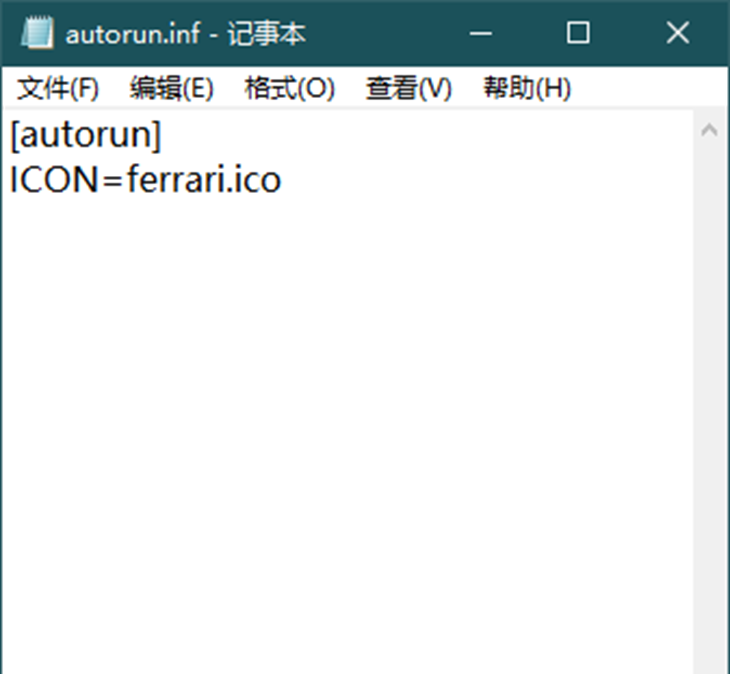
注意,在实际使用时,要以想用的图标文件名替换上述第二行中的“Drive.ico”。
3、内容输入完毕后,保存文件,注意要选择“所有文件”保存类型,文件名输入autorun.inf。文件要保存在与图标文件相同的驱动器根目录下。
4、最后,重新启动计算机,打开此电脑就可以看到你的磁盘图标已经替换成自己想要的图标了。
如果要还原图标,请从驱动器根目录中删除autorun.inf和驱动器图标,然后重新启动计算机就可以了。
相关文章
- Win10打开任务管理器法的方法汇总
- Win10重装系统能保留桌面的文件吗?
- Win10下载不了主题怎么回事?Win10下载不了主题的解决方法
- 打印机错误代码1068怎么解决?Win10打印机服务无法启动1068解决方法
- Win10版本即将终止服务请立即重启解决方法
- 微软最新Win10 19044.1682(KB5011831)发布!附完整更新内容
- win10操作界面如何切换成win7
- Win10玩命运2掉帧怎么办?Win10玩命运2掉帧的解决方法
- Win10开始菜单不见了怎么办?Win10开始菜单不见了的解决方法
- Win10更新失败无限启动怎么办?Win10更新失败无限重启怎解决方法
- Win10录屏功能不工作怎么解决?Win10录屏功能不工作的处理方法
- win10系统音频管理器总是弹出
- Win10 Xbox一直闪退怎么办?Xbox控制台一直闪退的解决方法
- win10usb摄像头怎么打开?
- Win10系统怎么设置以兼容模式运行程序?
- Win10太荒初境报错或者提示error怎么办?


