Windows10无法打开virtualbox等第三方虚拟机怎么办?
最近有很多用户反映在Windows10系统下无法使用virtualbox、vmware等第三方虚拟机,这是什么原因呢?这一般是由于其与Windows10系统自带的Hyper-V虚拟机起冲突所导致的,可以将自带的Hyper-V虚拟机功能关闭掉,再尝试使用virtualbox等第三方虚拟机。下面为大家带来详细的解决方法,快来看看吧!
Windows10无法打开virtualbox等第三方虚拟机怎么办?
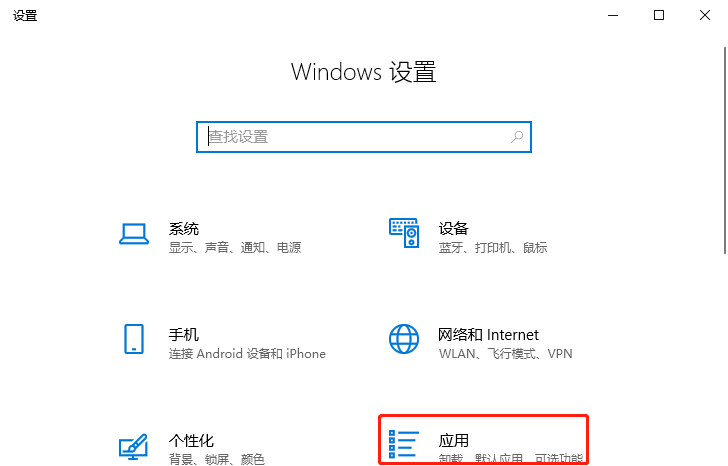
1、首先,打开“Windows设置”窗口,并选择“应用”;
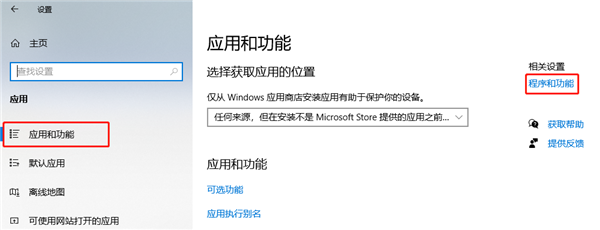
2、接着,在“应用”窗口中,选择左侧的“应用和功能”,并在右侧中找到且点击“程序和功能”;
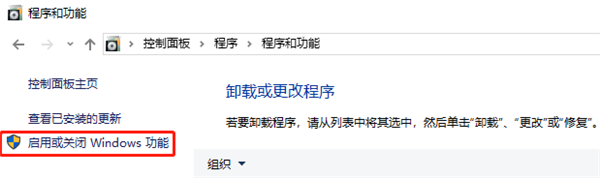
3、然后,在弹出的“程序和功能”窗口中,点击左侧的”启用或关闭Windows功能”;
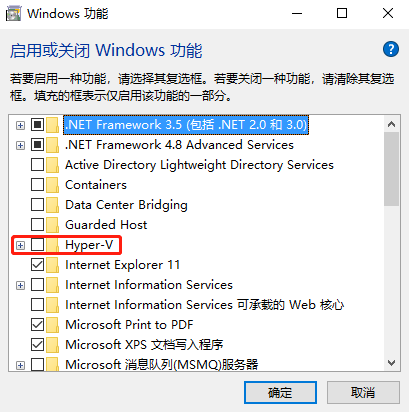
4、在弹出的“Windows功能”窗口中,找到并取消勾选“Hyper-V”;
5、在弹出的窗口中,选择“立即重新启动”。
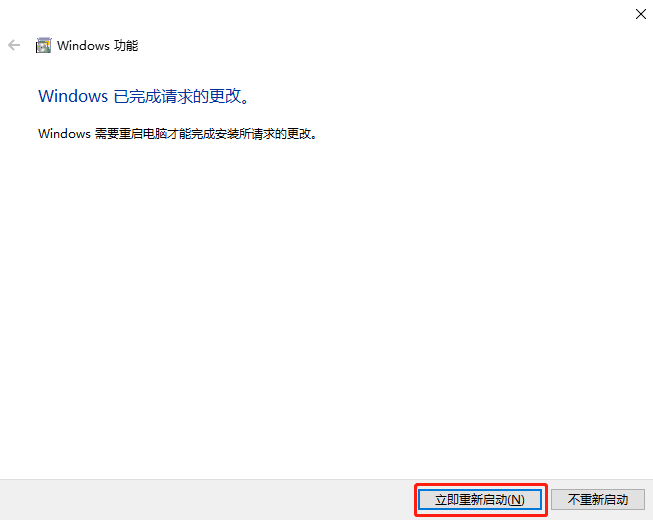
6、电脑重启后,便可以顺利使用virtualbox等第三方虚拟机啦,希望以上内容能够帮到各位小伙伴们!
相关文章
- 怎样将Windows10的bios设置为U盘启动?Windows10的bios设置为U盘启动教程
- windows10跳过账户设置的方法教程
- windows10系统投影仪设置教程
- win10系统无线投屏到电视的方法教程
- win10系统打印机设置为黑白打印的方法
- 打开windows10安全中心显示需要使用新应用打开怎么办?
- Win10系统怎么设置以兼容模式运行程序?
- Win10系统常见的4个问题及解决方法
- Win10耳机和音响一起响怎么办?Win10耳机和音响一起响解决方法
- Win10系统的用户账号控制怎么打开?
- Win10系统怎么删除保存的小室内空间?
- Win10电脑音量全自动下降到到0怎么解决?
- Win10系统连不上iPhone手机热点怎么解决?
- Win10系统怎么切换专用或公用网络?
- Win10系统获取的恢复密钥怎么查看?
- 重装系统后发现有两个Win10系统怎么解决?


