Win10电脑错误代码0x0000098怎么修复?0x0000098修复教程
Win10电脑错误代码0x0000098怎么修复?电脑出现蓝屏可能是电脑在过程中出现的错误操作导致了系统损坏,我们可以试着在命令提示符中进行修复,如果修复不了的话,不妨在试试重装系统,下面就来看看详细的操作步骤吧。

方法一:
1、右击“开始”按钮>点击“命令提示符(以管理员身份运行 )”,输入:
Dism /Online /Cleanup-Image /ScanHealth
2、这条命令将扫描全部系统文件并和系统文件对比,扫描计算机中的不一致情况。
Dism /Online /Cleanup-Image /CheckHealth
3、这条命令必须在前一条命令执行完以后,发现系统文件有损坏时使用。
DISM /Online /Cleanup-image /RestoreHealth
4、这条命令是把那些不同的系统文件还原成系统源文件。
5、完成后重启,无论以上是否成功,键入以下命令:sfc /SCANNOW
方法二:
1、系统之家下载的操作系统不需要复杂的步骤,直接使用傻瓜式装机,上手简单。系统下载推荐:最纯净的Win10永久激活>>>
安装方法
系统之家提供两种安装方法,小编推荐您使用最为简单的安装方法:本地硬盘安装。在安装系统前请注意备份C盘上的重要数据,系统重装会重置C盘,建议提前转移个人资料并备份硬件驱动。硬盘安装前,建议先制作U盘启动工具,如果硬盘安装失败,或者您的电脑已经是开不了机、卡在欢迎界面、进不去桌面、蓝屏等可以选择U盘重装。
一、硬盘安装(注:禁止插入U盘)
先下载本站系统iso文件,并把iso文件解压到D盘或者其他盘,切记不能解压在桌面或解压在C盘。
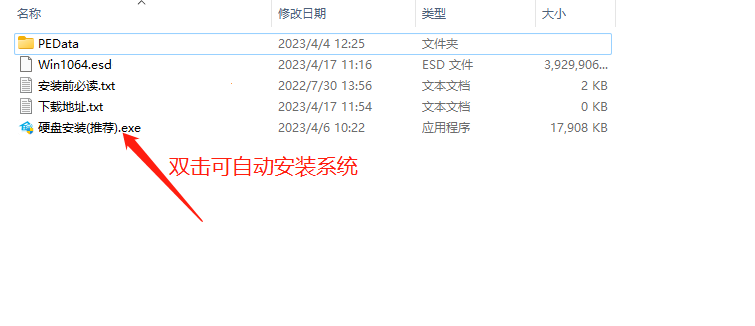
关闭电脑中的各种杀毒软件,否则容易出现安装失败,然后双击【硬盘安装(推荐).exe】;
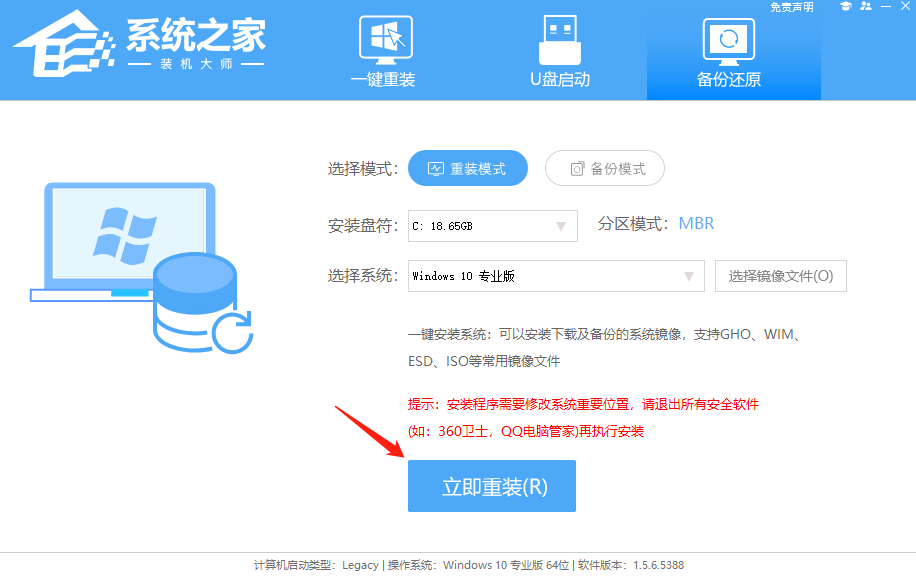
点击【立即重装系统】,全程自动安装,无需人工干预,整个安装过程大概5-20分钟。
二、U盘重装系统
U盘启动工具安装:U盘重装win10系统教程
感谢您选择系统之家系统,安装过程中如有任何问题,请加QQ群:472493674 及时联系我们客服。
相关文章
- Win10禁用驱动程序强制签名作用详解
- 微软最新Win10 Build 19044.1679 (KB5011831)发布!完整更新内容一览
- Win10系统常见的4个问题及解决方法
- Win10禁用驱动程序强制签名后重启失效
- Win10禁用驱动程序强制签名有什么用?
- Win10Xbox安装游戏错误怎么办?Xbox安装游戏错误的解决方法
- Win10 19044.1645(KB5012599)更新发布!
- Win10内存占用过高但是实际没有多少进程怎么解决?
- Win10玩游戏白屏闪退怎么回事?Win10玩艾尔登法环白屏闪退解决教程
- Win10耳机和音响一起响怎么办?Win10耳机和音响一起响解决方法
- 怎么设置Win10任务栏全透明?Win10任务栏全透明方法介绍
- Win10系统安卓模拟器怎么用?Win10系统中使用安卓模拟器的方法
- Win10打不开更新和安全一直不更新怎么解决
- Win10自带的计算器有哪些实用功能
- win10系统应用程序不兼容怎么办?
- 怎么删除win10专业版Adobe Flash插件?


