Win7台式机怎么校准显示器颜色操作方法教学
Win7台式机怎么校准显示器颜色操作方法教学。很多的用户在使用台式机电脑的时候,都会遇到电脑的屏幕显示器颜色显示不正常的情况。遇到这个问题,我们可以去进行屏幕显示颜色的校正。一起来看看以下具体的操作方法教学吧。

解决方法:
1、首先,打开控制面板,打开之后找到并点击“颜色管理”。
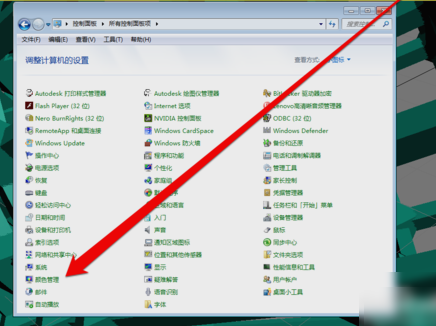
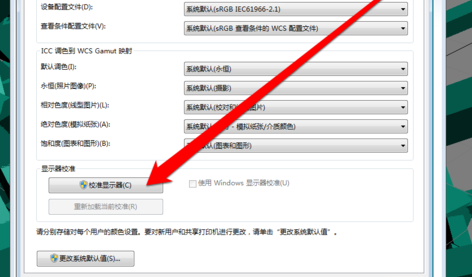
2、进入颜色管理界面之后,点击“高级”页面的“校准显示器”。
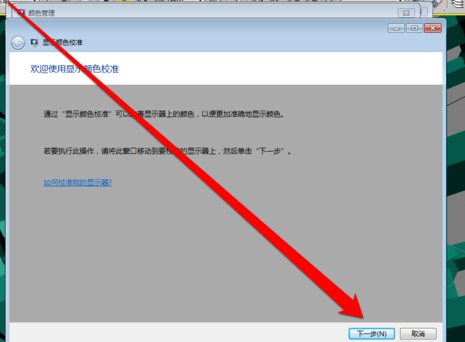
3、点开之后,进入到显示颜色校准界面,然后点下一步。
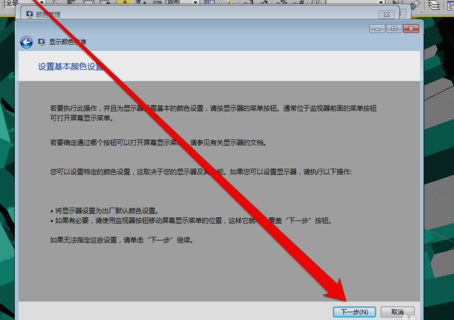
4、然后到下一个界面,再点下一步。
5、然后到了如何调整伽玛界面,看完之后再点下一步。
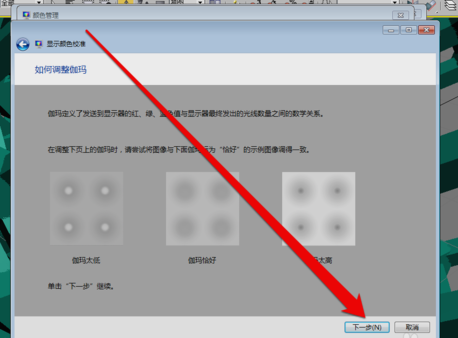
6、点了之计入伽玛调整界面后,拉动伽玛调整条进行调整。
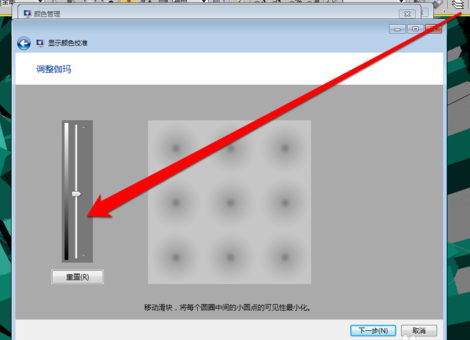
7、调整完成伽玛调整后,进入显示控件对比页面。
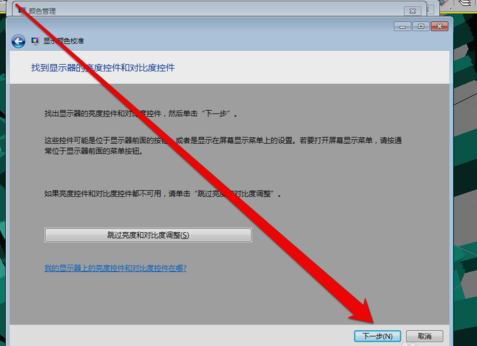
8、显示控件调整完成后,就可以开始调整显示亮度调整。
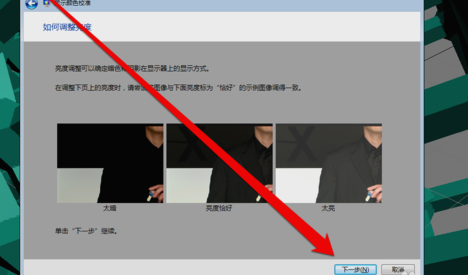
9、调整完成后,就开始调整对比度。
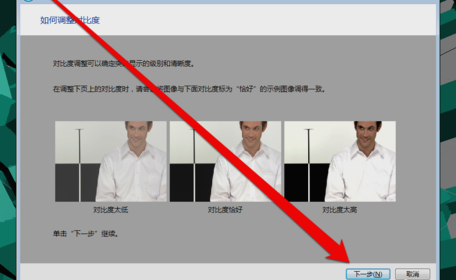
10、亮度调整完成后,调整颜色平衡。
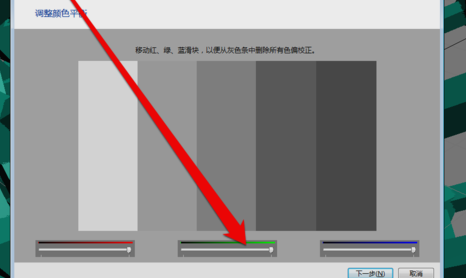
11、调整完成颜色平衡后,创建一个新的颜色校准。点击确定按钮后,使用新的颜色校准。
相关文章
- Win7系统鼠标右键无反应无法弹出菜单怎么办?
- Win7系统WinSXS文件夹越来越大怎么清理?
- Win7浏览器主页被锁定了怎么更改?
- 重装Win7系统后开机提示BOOTMGR is missing怎么办?
- Win7旗舰版系统下itunes卸载不干净处理方法
- 如何解决Win7鼠标右键没反应?Win7鼠标右键没反应的解决方法
- Win7旗舰版系统怎么开启颜色反转?
- Win7电脑诊断网络提示“诊断策略服务未运行”怎么办?
- Win7文件夹属性没有共享标签页怎么解决
- Win7旗舰版怎么检测笔记本电脑电池
- Win7旗舰版开机蓝屏代码0x0000116修复方法
- Win7系统遇到0x80070643错误怎么解决?
- Win7修改磁盘盘符提示“参数错误”解决方法
- Win7旗舰版电脑按Win键没反应怎么办?
- Win7系统怎么访问Documents and Settings文件夹?
- Win7注册表损坏导致无法开机怎么解决?


