Win10安全中心通知怎么关闭?Win10安全中心通知关闭教程
Win10安全中心通知怎么关闭?Win10电脑中用户想关闭安全中心的通知,但不知道要怎么操作,首先用户打开Win10电脑的任务管理器,点击启动选项,禁用Windows安全中心保存即可,也可以尝试打开组策略,点击隐藏所有通知保存。
Win10安全中心通知关闭教程
方法一、禁用“Windows安全中心”启动项
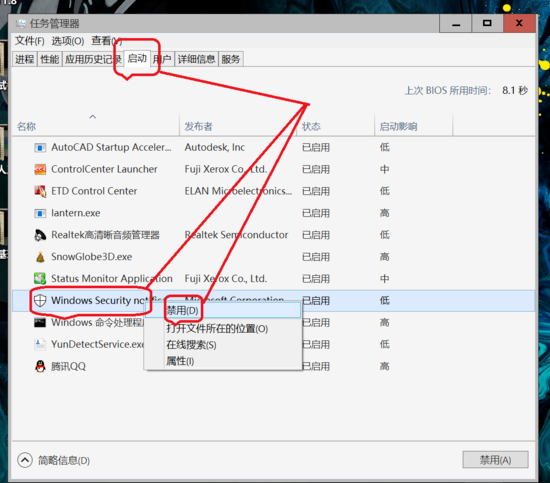
1、快捷键【Ctrl】+【Shift】+【Esc】打开【任务管理器】。
2、任务管理器页面,点击【启动】,找到【Windows secruity notice】,右键点击【禁用】。
方法二、隐藏“Windows安全中心”通知提示
1、快捷键【Win】+【R】打开【运行】,输入【gpedit.msc】命令。
2、点击盘【计算机配置】>【管理模板】>【Windows组件】,右侧找到【Windows安全中心】打开。
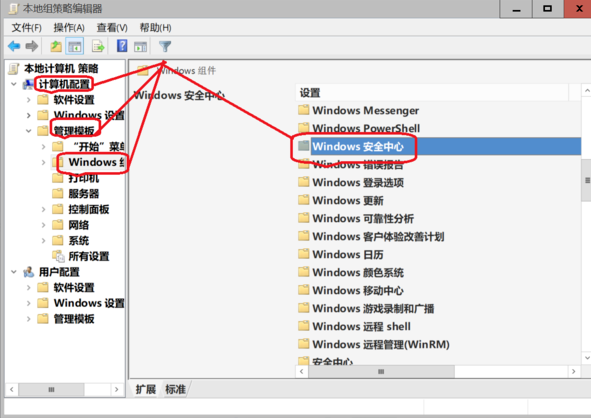
3、在右侧【通知】中,双击【隐藏所有通知】,点击【已启用】>【回车】,启用【隐藏所有通知】。
相关文章
- 360装机工具怎么升级win10系统?
- 怎么升级win10系统?Win10系统升级方法
- Win10系统怎么从官网下载到官方原版?
- win10系统的下载官网是多少?
- win10怎么安装个性化主题?Win10系统个性化主题安装方法
- 电脑管家的win10专业版在哪里下载?
- win10使用攻略
- 电脑怎么免费升级win10系统?
- 2022最新Win10系统专业版免费激活密匙分享
- Win10系统重装失败导致无法开机怎么办?
- 联想电脑重装系统Win10的详细教程
- 小米电脑下载与安装Win10 iso镜像系统的方法
- 神州电脑下载与安装Win10家庭版的方法
- acer华硕电脑下载安装Win10 iso镜像系统的图文教程
- Win10系统里设置无WLAN设置选项或网络选项解决方法
- Win10易升是什么?Win10易升软件是微软官方的么?


