惠普驱动程序无法使用怎么解决?三种方法轻松搞定!
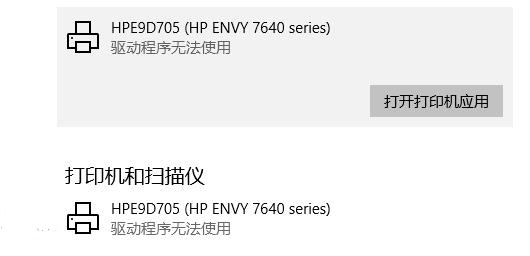
惠普驱动程序无法使用怎么解决?如果您遇到惠普驱动程序无法使用的问题,可能有多种原因导致,例如驱动程序损坏或过时、操作系统兼容性问题、安装错误或失败、冲突与其他软件或驱动程序、硬件故障等等,下面小编带来了三种解决方法,希望可以帮到你!
方法一:
1、首先我们打开搜索,在其中搜索并打开“设备管理器”。
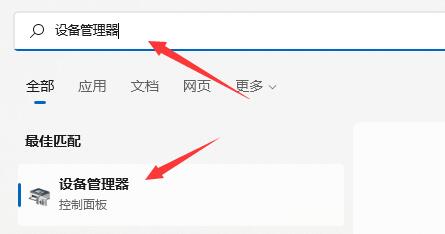
2、展开“打印队列”,右键无法使用的设备,选择“卸载设备”。

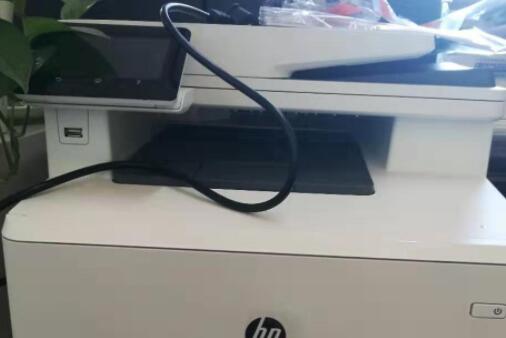
3、卸载完成后,我们使用数据线重新连接一下打印机就会自动安装可用的驱动程序了。
方法二:
1、如果你是win10或者Win11系统,也可以使用系统自带的驱动更新功能。
2、进入系统设置,找到“Windows更新”。
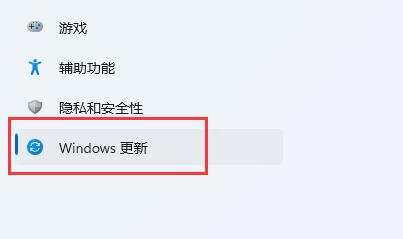
3、在其中检查并扫描更新就可以安装可用的驱动程序了。

方法三:
1、还是不行的话,推荐去惠普官网,并打开“支持”下的“软件与驱动程序”。

2、然后找到打印机对应型号的驱动,下载安装就可以了。

相关文章
- Win10系统怎么从官网下载到官方原版?
- win10系统的下载官网是多少?
- win10怎么安装个性化主题?Win10系统个性化主题安装方法
- 电脑管家的win10专业版在哪里下载?
- win10使用攻略
- 电脑怎么免费升级win10系统?
- 2022最新Win10系统专业版免费激活密匙分享
- Win10系统重装失败导致无法开机怎么办?
- 联想电脑重装系统Win10的详细教程
- 小米电脑下载与安装Win10 iso镜像系统的方法
- 神州电脑下载与安装Win10家庭版的方法
- acer华硕电脑下载安装Win10 iso镜像系统的图文教程
- Win10系统里设置无WLAN设置选项或网络选项解决方法
- Win10易升是什么?Win10易升软件是微软官方的么?
- Win10系统ISO镜像下载地址
- 升级Win10 1909应用商店缓存清理方法详细介绍


