Win10系统注册表太多怎么办?Win10系统注册表清理教程
我们都知道系统使用得越久,垃圾越多,一些安装包,浏览记录,系统注册表等等,即使我们将软件卸载了,这些垃圾没有去清楚的话,一直都会在,一些系统优化软件又删除不干净,那有没有什么办法可以清除Win10系统中的注册表呢,下面给大家带来教程。
步骤如下
1、在桌面空白处右键,然后选择新建文本文档。
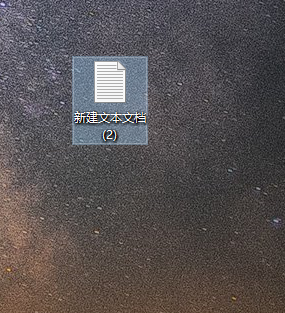
2、将以下代码复制进文本文档中:
@echo off
del/f/s/q %systemdrive%\*.tmp
del/f/s/q %systemdrive%\*._mp
del/f/s/q %systemdrive%\*.log
del/f/s/q %systemdrive%\*.gid
del/f/s/q %systemdrive%\*.chk
del/f/s/q %systemdrive%\*.old
del/f/s/q %windir%\*.bak
del/f/q %systemdrive%\recycled\*.*
del/f/q %windir%\prefetch\*.*
rd/s/q %windir%\temp & md %windir%\tempemp% &md %temp%
del/f/q %userprofile%\cookies\*.*
del/f/q %userprofile%\recent\*.*
rd/s/q \“%userprofile%\Local Settings\Temporary Internet Files\”
cls & echo 系统垃圾清除完成:)
echo. & pause
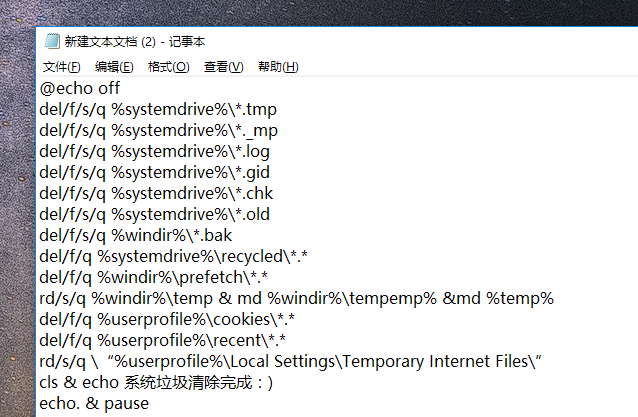
3、点击左上角文件,选择另存为到桌面。

4、然后将文件保存为.bat格式(文件名后缀修改为.bat),打开刚刚保存的.bat文件,即可进行注册表的清理。
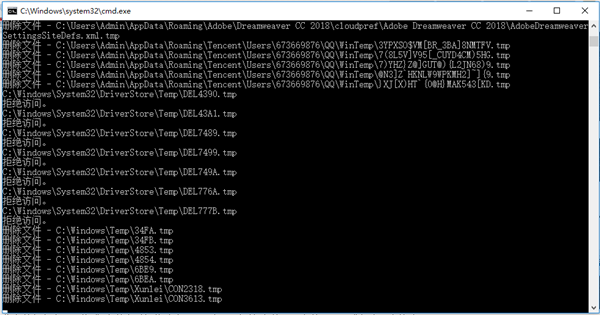
做完上述步骤后我们就能完成win10电脑清理注册表的操作了,大家可以通过这个方法来给win10系统清理一下注册表,希望这个方法能帮到大家。
相关文章
- 在Win10系统上如何找到UEFI?找到UEFI的操作流程
- win10自带记事本不见了的解决方法
- 小白轻松学会Win10重装过程 石大师U盘重装Win10系统
- 解决Win10系统联想笔记本电池60%就不充电了的设置方案
- 能够修复Wacom设备未连接Win10系统的三种方法
- Win10系统设置安全中心不扫描某个文件夹的操作方法
- Win10系统Edge主页被其它网址网页劫持篡改的解决方法
- 小白如何重装Win10系统?系统之家镜像重装Win10系统
- win10电脑桌面不显示任何东西的解决方法
- win10 21H1老机专用精简版只占1g下载
- win10天气预报设置到桌面教程
- win10系统远程桌面无法连接的解决方法
- win10脱机使用打印机怎么解决?
- win10系统蓝屏终止代码driver的解决方法
- windows10系统投影仪设置教程
- win10系统dns配置错误网页打不开的解决方法


