Win10系统安装出现错误0x8004242d怎么解决?
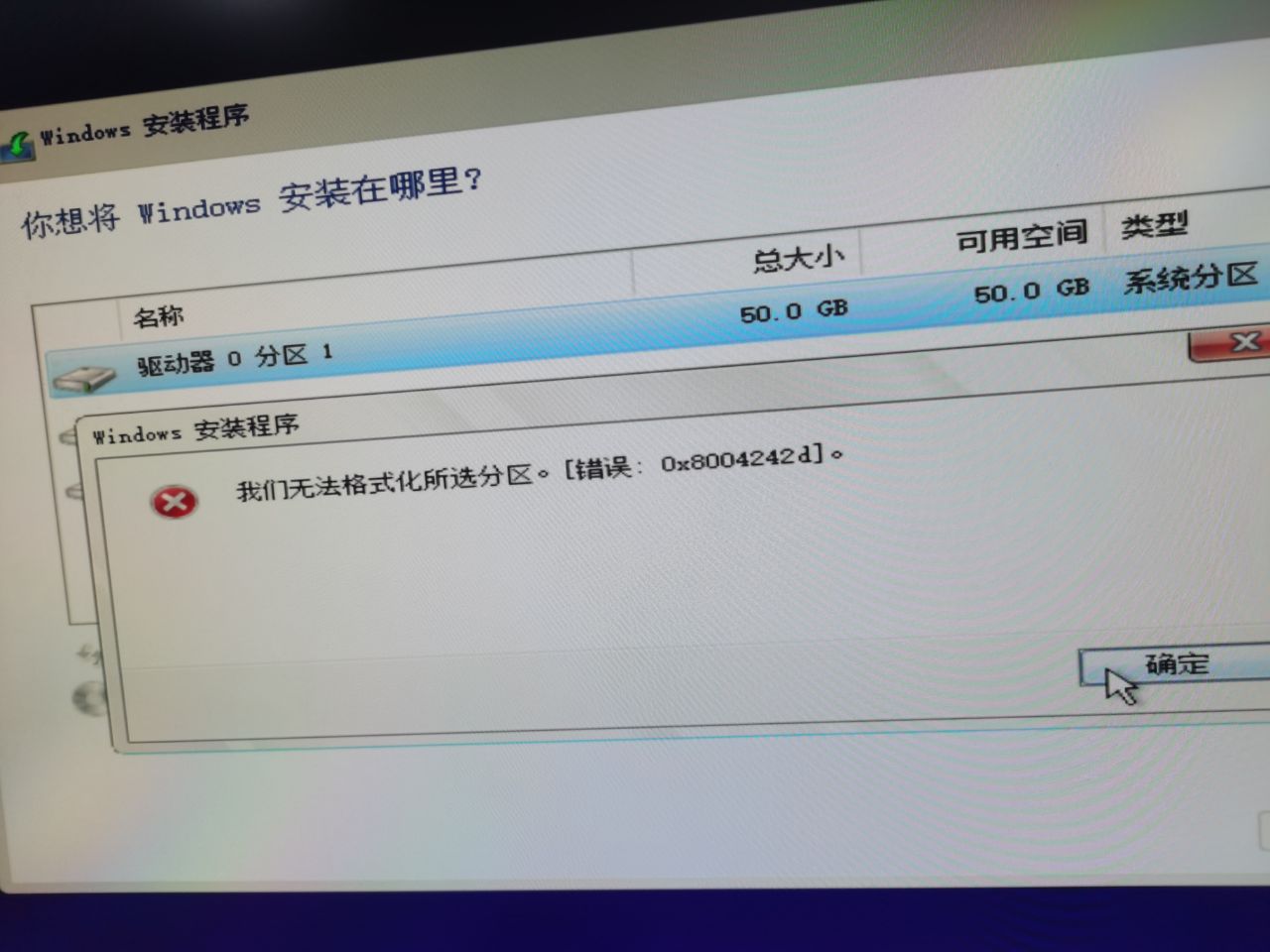
近期有用户在安装Win10系统时,遇到了系统提示错误0x8004242d,这是怎么回事呢?出现错误0x8004242d是通常与Win10系统的磁盘安装和分区相关,出现这一问题是由于磁盘上的某些问题导致的。下面小编提供了解决方法,我们一起来了解下吧。
方法一:利用Diskpart命令。
转换磁盘格式需要清空磁盘中的所有分区和数据,在操作前,保存好磁盘中所有重要数据。
1. 使用win10光盘或者U盘引导,进入系统安装界面。
2. 按Shift + F10打开命令提示符。
3. 输入”Diskpart”(不用输入引号,下同),并按回车,进入操作界面
4. 输入:”list disk”,查看磁盘信息。注意看磁盘容量来选择。图中465G的Disk 0是硬盘,3852M的Disk 1是用于Win7安装的U盘。
5. 输入:”select disk 0”,选择disk 0为当前操作的磁盘
6. 输入:”Clean”,清空当前磁盘分区。
7. 操作完成,关闭此命令提示符窗口,继续按照正常的方法安装win10系统即可。
方法二:使用PE工具箱。
进入PE工具箱,选择分区工具;删除现有系统盘硬盘分区,再新建分区;操作前请备份好硬盘数据。
相关文章
- Win10原版系统u盘安装的详细步骤分享
- 如何将Win10教育版换成专业版?将Win10教育版换成专业版的方法
- 海尔电脑下载安装Win10专业版详细教程
- Win10打开mdf格式文件的操作教程
- 海鲅电脑下载与安装Win10 iso镜像的方法
- Win10pe安装找不到引导?pe装Win10找不到引导分区方法
- 修改Win10系统c盘C:\Users文件夹下的计算机名称方法
- Win10专业版怎么查看硬盘读取速度评分?
- Win7升级Win10提示安装程序无法验证产品密钥怎么解决?
- 惠普电脑下载安装Win10家庭版的图文教程
- Win10 1909系统更新显示移动宽带用户出现问题怎么解决?
- Win10系统重置电脑后恢复以前软件的方法
- Win10教育版下载安装步骤图解
- Win10系统怎么打开windows media player?
- 怎么给电脑安装Win10系统无线网卡驱动呢?
- Win10改回Win7操作模式鼠标无反应怎么解决?


