Win10网络消失不能上网怎么办?Win10网络消失不能上网解决方法
Win10网络消失不能上网怎么办?在Win10电脑中用户可能会遇到一些令人沮丧的问题,比如突然间失去了网络连接并且无法上网的情况,这个问题可能影响用户的工作效率,阻碍用户获取网络资源和体验在线娱乐活动,针对这个问题,下面小编带来解决方案,就能恢复网络连接,确保用户能够继续享受网络带来的便利和乐趣。

Win10网络消失不能上网解决方法
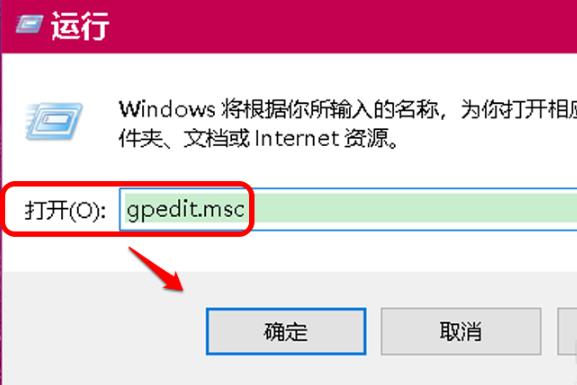
1. 按下“Win+R”打开运行,输入 gpedit.msc。
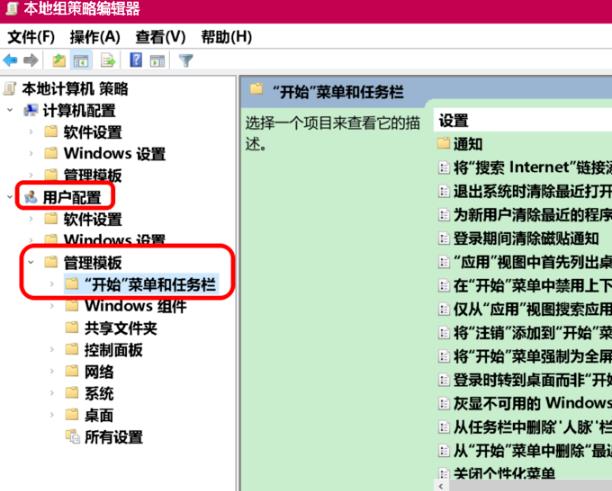
2. 依次展开:用户配置 - 管理模板 - 开始菜单的任务栏。
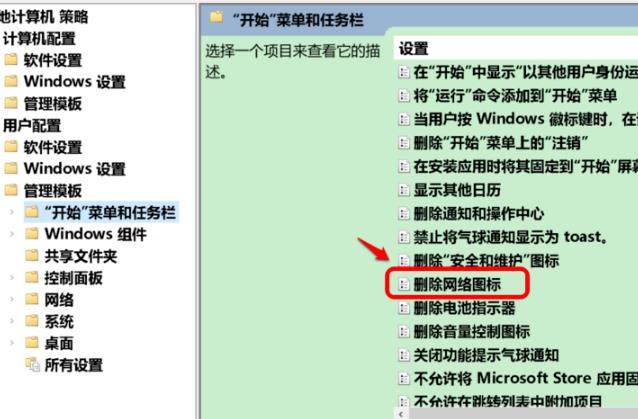
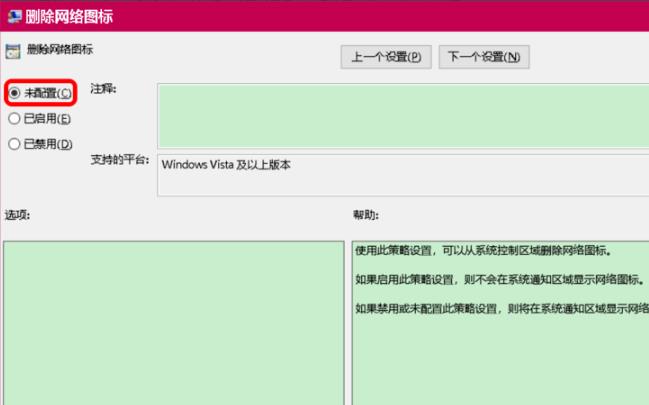
3. 在“开始菜单和任务栏”中找到并打开“删除网络图标”。
4. 在删除窗口中可以看到,如果启用此策略则不会再通知区域显示。
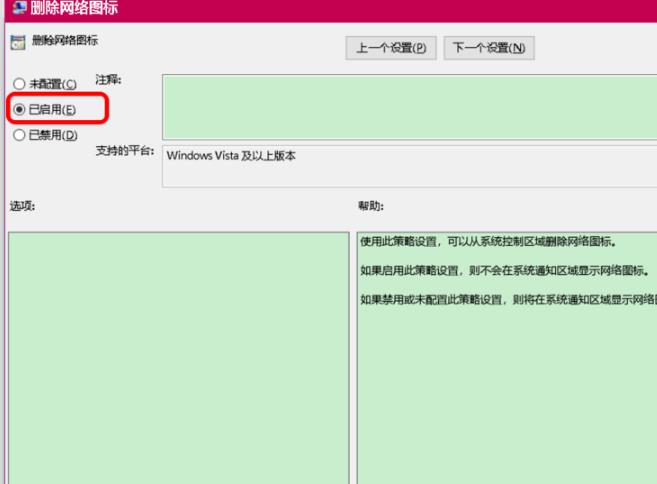
5. 点击选择“未配置”点击“确定”即可。
6. 右击任务栏进入“任务栏设置”选择“打开或关闭系统图标”。

7. 将“网络”开关打开即可。

相关文章
- 360装机工具怎么升级win10系统?
- 怎么升级win10系统?Win10系统升级方法
- Win10系统怎么从官网下载到官方原版?
- win10系统的下载官网是多少?
- win10怎么安装个性化主题?Win10系统个性化主题安装方法
- 电脑管家的win10专业版在哪里下载?
- win10使用攻略
- 电脑怎么免费升级win10系统?
- 2022最新Win10系统专业版免费激活密匙分享
- Win10系统重装失败导致无法开机怎么办?
- 联想电脑重装系统Win10的详细教程
- 小米电脑下载与安装Win10 iso镜像系统的方法
- 神州电脑下载与安装Win10家庭版的方法
- acer华硕电脑下载安装Win10 iso镜像系统的图文教程
- Win10系统里设置无WLAN设置选项或网络选项解决方法
- Win10易升是什么?Win10易升软件是微软官方的么?


