Win10笔记本麦克风没有声音怎么办?
Win10笔记本麦克风没有声音怎么办?在Win10电脑中,当我们需要用麦克风进行视频会议、语音录制或语音识别等操作时,没有声音的麦克风无疑会让人感到沮丧和困扰。这个问题可能出现在各种型号的Win10笔记本电脑上,不论是用于工作、学习还是娱乐的用户都可能受到影响,下面小编带来最简单的解决方法。
解决方法:
一. 运行麦克风安装向导
1. 打开小娜,在搜索栏里输入“设置麦克风”,接着我们按照提示设置麦克风。

二. 检查麦克风驱动
1. 在搜索栏里输入“设备管理器”,选择设备管理器。
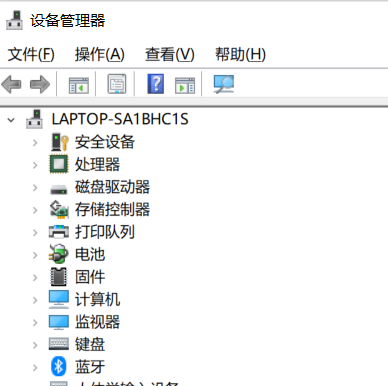
2. 点开声音,视频和游戏控制器,右键(或单击不放)麦克风设备然后选择更新驱动软件。
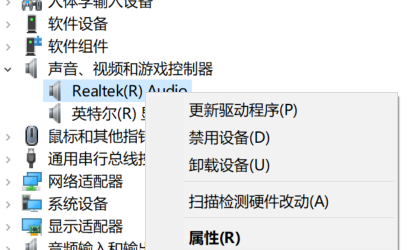
3. 选择“自动搜索升级驱动软件”,这里如果提示驱动是最新的,我们可以选择“在网络上自动搜索到相匹配的驱动版本”,更新驱动后会提示重启电脑来安装驱动。
三. 把麦克风音量调高
1. 打开小娜,在搜索栏里输入“声音”,选择“声音(控制板)”。
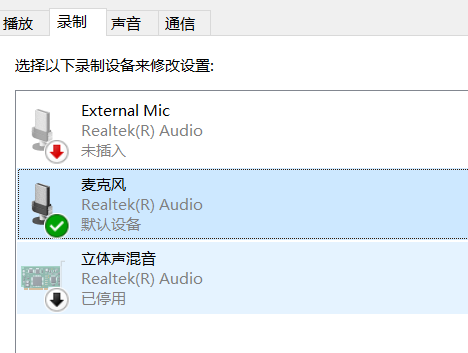
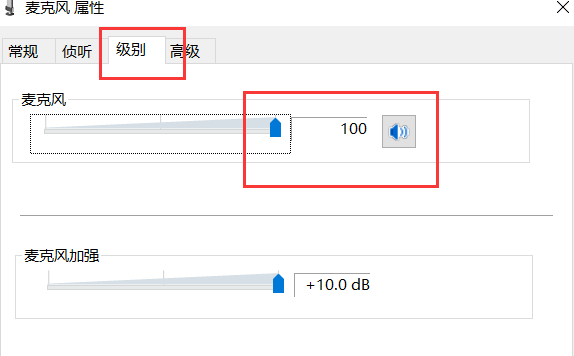
2. 在标签选卡选择“录音”,右键“麦克风输入设备”,选择属性,在标签里选择“音量等级”,把麦克风音量拉倒最高后点击应用。
相关文章
- Win10禁用驱动程序强制签名作用详解
- 微软最新Win10 Build 19044.1679 (KB5011831)发布!完整更新内容一览
- Win10系统常见的4个问题及解决方法
- Win10禁用驱动程序强制签名后重启失效
- Win10禁用驱动程序强制签名有什么用?
- Win10Xbox安装游戏错误怎么办?Xbox安装游戏错误的解决方法
- Win10 19044.1645(KB5012599)更新发布!
- Win10内存占用过高但是实际没有多少进程怎么解决?
- Win10玩游戏白屏闪退怎么回事?Win10玩艾尔登法环白屏闪退解决教程
- Win10耳机和音响一起响怎么办?Win10耳机和音响一起响解决方法
- 怎么设置Win10任务栏全透明?Win10任务栏全透明方法介绍
- Win10系统安卓模拟器怎么用?Win10系统中使用安卓模拟器的方法
- Win10打不开更新和安全一直不更新怎么解决
- Win10自带的计算器有哪些实用功能
- win10系统应用程序不兼容怎么办?
- 怎么删除win10专业版Adobe Flash插件?


