Win10任务栏不会隐藏怎么办?Win10隐藏任务栏教程
Win10现在的用户是最多的,但是很多人对Win10系统的基础设置并不是很清楚,就比如有的用户想要隐藏任务栏,当鼠标移过去的时候再出现,这样可以使屏幕的利用达到最大化,下面就为大家带来Win10隐藏任务栏的具体教程。
Win10隐藏任务栏教程
1、右键单击任务栏空白处,在弹出的菜单中点击“任务栏设置。
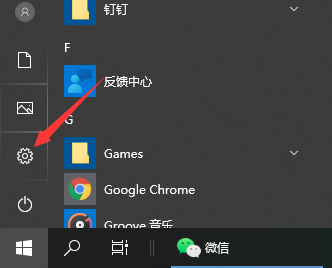
2、在设置界面右侧找到“在桌面模式下自动隐藏任务栏”和“在平板模式下自动隐藏任务栏”,然后将其下方的开关打开即可。
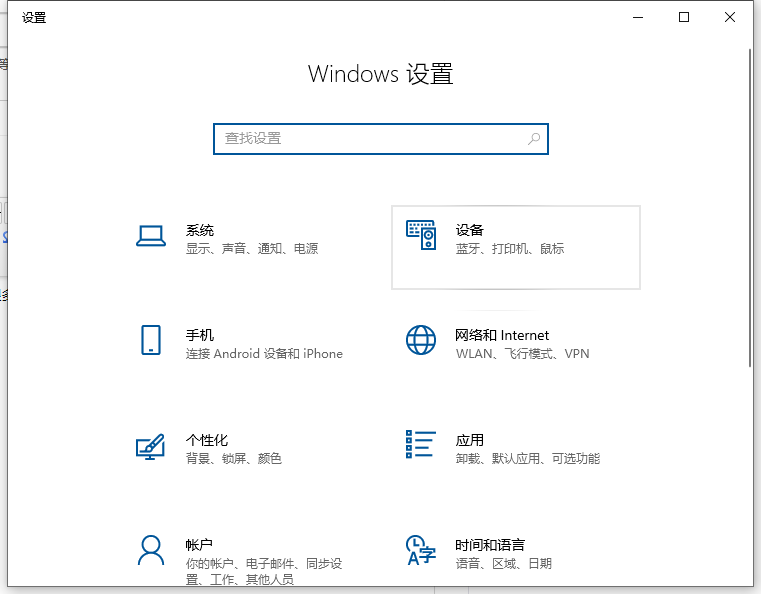
3、设置完成后任务栏就自动隐藏了,当你把鼠标靠近屏幕底端时又会出现。
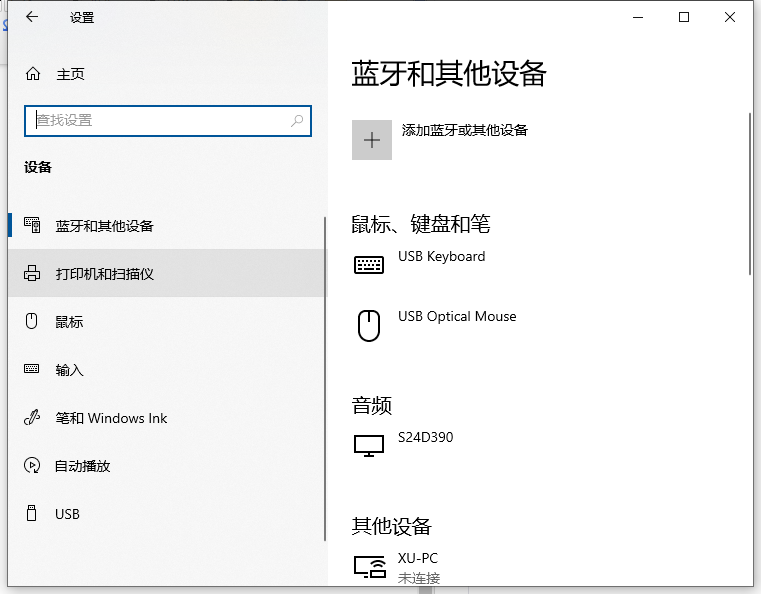
以上就是小编为大家整理的关于win10任务栏怎么隐藏的具体步骤,希望能对大家有所帮助。
相关文章
- 在Win10系统上如何找到UEFI?找到UEFI的操作流程
- win10自带记事本不见了的解决方法
- 小白轻松学会Win10重装过程 石大师U盘重装Win10系统
- 解决Win10系统联想笔记本电池60%就不充电了的设置方案
- 能够修复Wacom设备未连接Win10系统的三种方法
- Win10系统设置安全中心不扫描某个文件夹的操作方法
- Win10系统Edge主页被其它网址网页劫持篡改的解决方法
- 小白如何重装Win10系统?系统之家镜像重装Win10系统
- win10电脑桌面不显示任何东西的解决方法
- win10 21H1老机专用精简版只占1g下载
- win10天气预报设置到桌面教程
- win10系统远程桌面无法连接的解决方法
- win10脱机使用打印机怎么解决?
- win10系统蓝屏终止代码driver的解决方法
- windows10系统投影仪设置教程
- win10系统dns配置错误网页打不开的解决方法


