Win10网络延迟太高应对措施
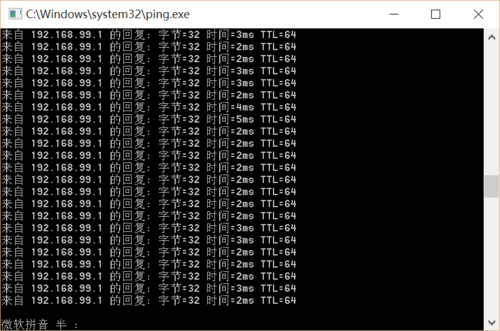
近期有Win10用户反馈,自己的电脑在使用时经常网络延迟达到几十或者几百毫秒,导致网速变得很慢。为此十分苦恼,针对这一情况,小编整理了两种Win10网络延迟太高应对措施,需要的朋友们自己尝试操作看看。
方法一:
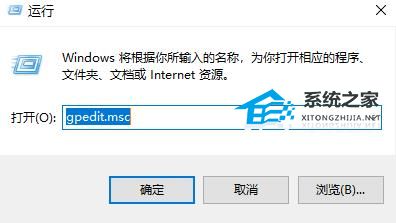
1. 首先按下快捷键“win+r”输入“gpedit.msc”。
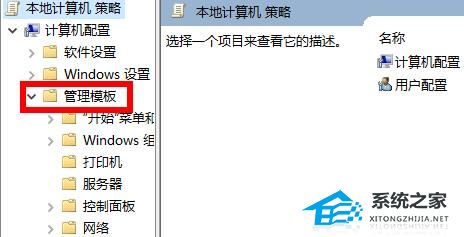
2. 然后点击左侧的“管理模板”。
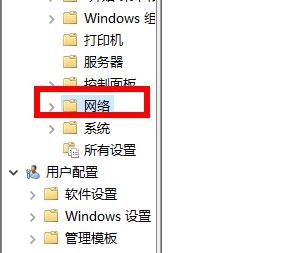
3. 在右侧双击打开“网络”。
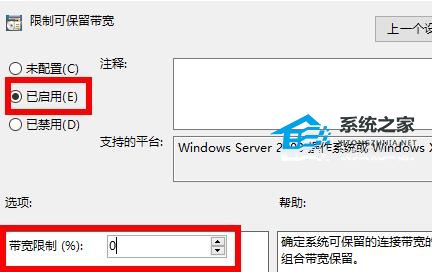
4. 打开“QoS数据包计划程序”,双击限制可保留带宽。
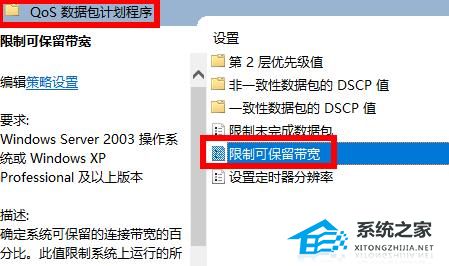
5. 最后选择“已启用”将带宽限制为0即可。
方法二:
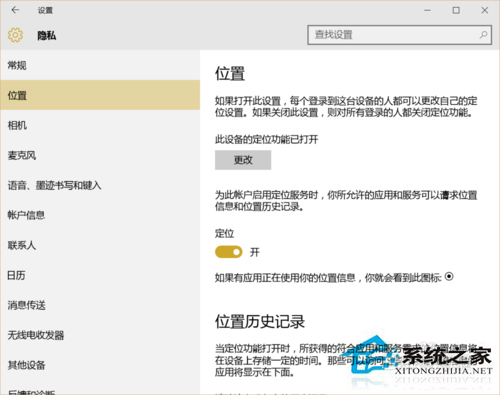
1. 开启定位
由于台式机和笔记本. 平板无GPS定位硬件,所以微软采取了WIFI热点扫描实现地理位置定位。
2. 使用WIFI热点扫描定位的步骤就是后台不停的扫描出附近热点列表。
然后根据扫描到的热点MAC地址对比数据库实现定位。
如果过于频繁的扫描,就会出现频繁的延迟2-3秒这种现象。
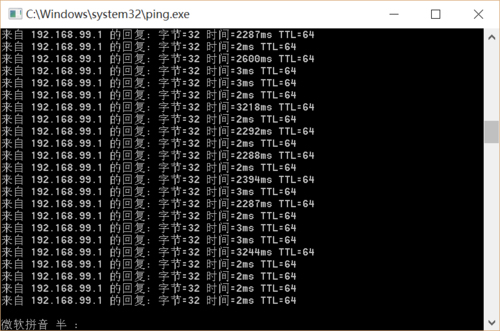
3. 如果你的电脑在WIN10下出现如上的间断性地高延迟,你可以关闭定位服务来解决WIFI延迟问题。
设置-隐私-位置-定位 关闭定位即可。
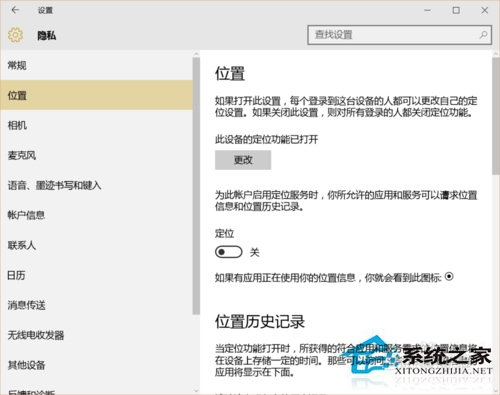
4. 关闭后效果立竿见影。
以上就是系统之家小编为你带来的关于“Win10网络延迟太高应对措施”的全部内容了,希望可以解决你的问题,感谢您的阅读,更多精彩内容请关注系统之家官网。
相关文章
- Win10网络桌面图标变成Network是怎么回事?
- win10系统桌面网络图标变成了英文怎么解决?
- Win10网络适配器没有wifi选项怎么办?
- Win10网络上传速度慢怎么办?Win10网络上传速度慢的解决方法
- Win10网络栏只剩下飞行模式怎么办?Win10网络栏只剩下飞行模式的解决方法
- Win10网络设置打不开怎么办?Win10无法打开网络设置解决教程
- Win10电脑显示已连接却没网?Win10网络连接提示已连接无网络的解决方法
- Win10网络适配器是空的怎么办?Win10网络适配器是空的解决方法
- Win10网络图标变成了地球但是能上网怎么解决?
- Win10网络适配器出现黄叹号怎么回事?
- Win10网络总是频繁掉线重连怎么回事?
- Win10自带的网络修复工具怎么修复?
- Win10网络延迟高怎么解决?Win10网络延迟解决方法
- Win10网络图标变成了地球怎么办?Win10网络图标变成了地球解决方法
- Win10网络连接不可用怎么办?Win10网络连接不可用解决方法
- Win10网络禁用怎么恢复?Win10网络禁用恢复教程


