Win7声卡驱动怎么安装?Win7声卡驱动安装步骤介绍
大家好啊,今天来跟大家分享一下如何在 Win7 系统里面安装声卡驱动。声卡驱动可是非常重要的哦,它可以让我们的电脑发出声音,让我们可以听到美妙的音乐和清晰的声音。而声卡驱动就像一座桥梁,连接着声卡和操作系统,所以安装正确的话,就可以让我们的音效和音乐更加好听,也能解决一些声音方面的问题。那么现在就让我来教大家如何安装 Win7 系统中的声卡驱动吧!
Win7声卡驱动安装步骤介绍
1. 打开设备管理器,然后点击“声音. 视频和游戏控制器”。
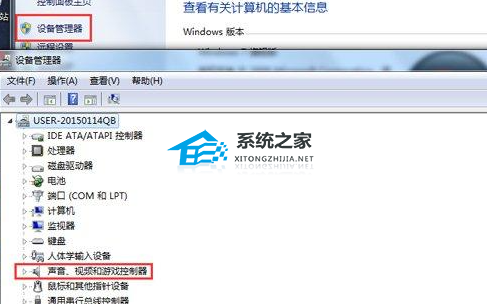
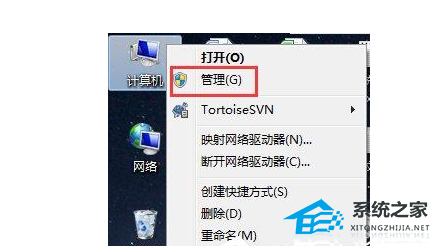
2. 如果是声卡出问题了,那么就会显示一个黄色的感叹号,这里我们再去桌面找到计算机,右键选择管理。
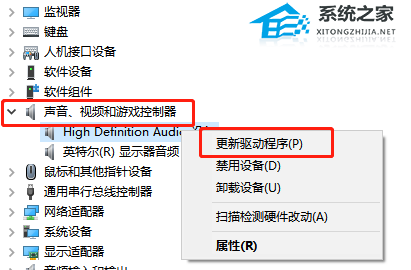
3. 打开设备管理器,找到声卡所在的地方,右键声卡驱动,选择“更新驱动安装程序”。
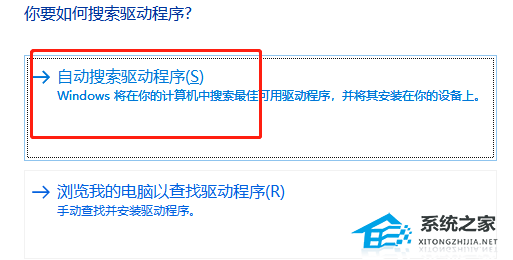
4. 选择“自动搜索驱动安装程序”然后等待安装完成即可。
以上就是系统之家小编为你带来的关于“Win7声卡驱动怎么安装?Win7声卡驱动安装步骤介绍”的全部内容了,希望可以解决你的问题,感谢您的阅读,更多精彩内容请关注系统之家官网。
相关文章
- windows7声卡驱动怎么下载安装
- win7系统开机显示keyboard not found怎么解决
- win7系统ie浏览器输入框无法输入文字怎么办
- win7电脑键盘按键错乱如何恢复
- Win7系统在开始菜单添加运行的方法
- win7系统电源管理在哪里设置
- win7电脑开机没反应怎么办
- win7系统如何还原设置
- Win7系统麦克风的声音设置方法
- U盘装Win7系统出现提示“shsucdx不能安装”的解决方法
- Win7系统如何修改注册表来提高网速?Win7修改注册表提高网速教程
- Win7出现系统文件缺失怎么办?Win7系统文件缺失的解决方法
- Win7打开网页特别慢的原因以及解决方法
- Win7开机蓝屏0x000000e9怎么修复?
- Win7安装软件时提示“此程序被组策略阻止”怎么解决?


