Win10按F8无法进入安全模式怎么办?四种方法解决!
F8键多是用于开机时进入菜单模式的快捷键,电脑在一般情况下无法启动时,可按F8键进入“安全模式”进行诊断、排除一些故障,所以作用很大。但是近期有用户的电脑按F8无法进入安全模式,那么应该怎么办呢?小编为大家整理了一下,带来Win10进入安全模式的简单方式分享。
方法一:
1、首先按下“Win+R”组合键,然后输入命令“msconfig”,并按下回车键;

2、在打开的窗口中,点击“引导”选项,并勾选“安全引导”,然后点击“确定”;
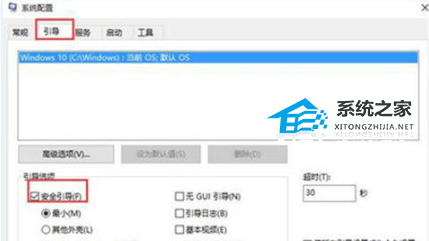
3、系统会弹出提示窗口,点击“重新启动”;
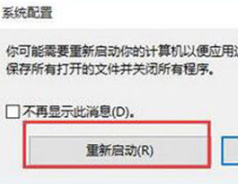
4、电脑重新启动后,会自动进入安全模式。
方法二:
1、在Win10操作系统中,点击“开始”菜单,然后选择“设置”;

2、在Windows设置界面中,选择“更新和安全”;
3、点击左边的“恢复”,然后点击“立即重新启动”;
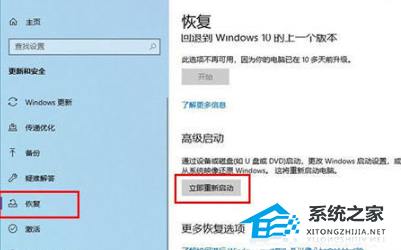
4、系统重启后会进入高级启动选项界面,接着依次选择“疑难解答” -> “高级选项” -> “启动设置” -> “重启”,使用数字键4或者F4选择“启用安全模式”;在安全模式中,有多种不同类型,包括一些需要网络支持的安全模式。
方法三:
1、首先开机,在出现Win10图标时长按电源键强制关机;等到再次出现Win10图标时再次强制关机,重复三次;此时会出现“正在诊断您的电脑”界面,然后会自动进入自动修复界面;

2、在自动修复界面中,点击“高级选项”;

3、点击“疑难解惑”;

4、点击“高级选项”;

5、在高级选项界面中,选择“启动修复”;

6、在启动修复界面,点击右下角的“重启”按钮;

7、接下来可以选择安全模式,如果需要启用安全模式,则按下数字4键或者F4键即可。

方法四:
1、按住键盘上的Shift键,同时点击“重新启动”;

2、系统重启后会进入高级启动选项界面,接着依次选择“疑难解答”->“高级选项”->“启动设置”->“重启”,使用数字键4或者F4选择“启用安全模式”,在安全模式中,有多种不同类型,包括一些需要网络支持的安全模式。
以上就是系统之家小编为你带来的关于“Win10按F8无法进入安全模式怎么办?四种方法解决!”的全部内容了,希望可以解决你的问题,感谢您的阅读,更多精彩内容请关注系统之家官网。
相关文章
- Win10按f8无法进入安全模式怎么办?
- Win10安全模式怎么进入?Win10开机按F几进入安全模式教学
- Win10进入安全模式怎么退出?
- Win10安全模式怎么进入?八种方法教你轻松进入电脑系统安全模式
- 联想Win10怎么进入安全模式?联想Win10进入安全模式的方法
- 华硕Win10进入安全模式按什么键?华硕Win10进入安全模式教程
- 惠普Win10开机如何强制进入安全模式?
- 联想笔记本如何进入安全模式?联想笔记本进入安全模式的方法
- 电脑自动进入安全模式无法退出怎么办
- Win10崩溃无法进入安全模式怎么办?
- Win10进入安全模式黑屏了怎么解决?
- Win10按哪个键进入安全模式?Win10进入安全模式的方法
- Win10系统开机后自动进入安全模式怎么回事?
- Win10专业版开机如何进入安全模式
- Win10怎么进入安全模式下修复蓝屏?


