平板电脑如何重新安装Win10系统?平板电脑一键重装Win10系统教程
平板电脑如何重新安装Win10系统?平板电脑作为一种轻便、便携的设备,越来越受到用户们的喜欢,随着使用时间的增长,许多的平板电脑出现了系统运行缓慢、不稳定等问题,面对这种情况,一键重装Win10系统成为了解决问题的有效途径,以下系统之家小编给用户分享一键重新Win10系统的教程,帮助用户快速方便地重新安装Win系统,从而恢复平板电脑的流畅运行。
推荐下载
安装方法
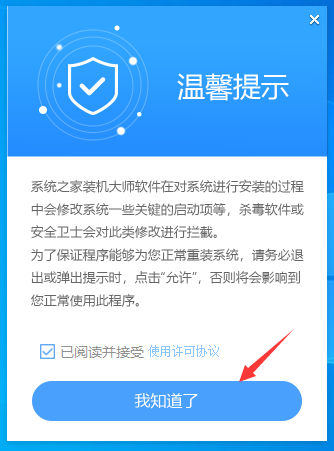
1、首先,下载系统之家装机大师;下载完毕后,关闭所有的杀毒软件,然后打开软件,软件会进行提示,仔细阅读后,点击我知道了进入工具。
2、进入工具后,工具会自动检测当前电脑系统的相关信息,点击下一步。
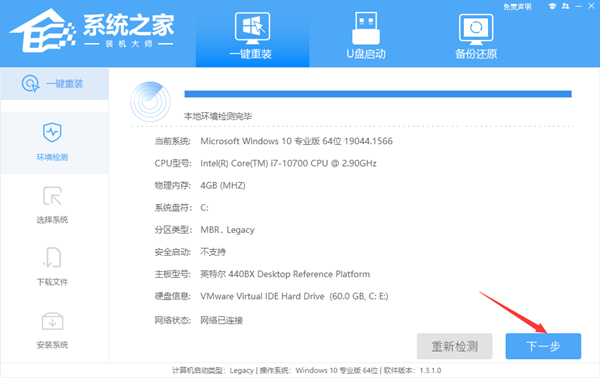
3、进入界面后,用户可根据提示选择安装Windows10 64位系统。注意:灰色按钮代表当前硬件或分区格式不支持安装此系统。

4、选择好系统后,等待PE数据和系统的下载。
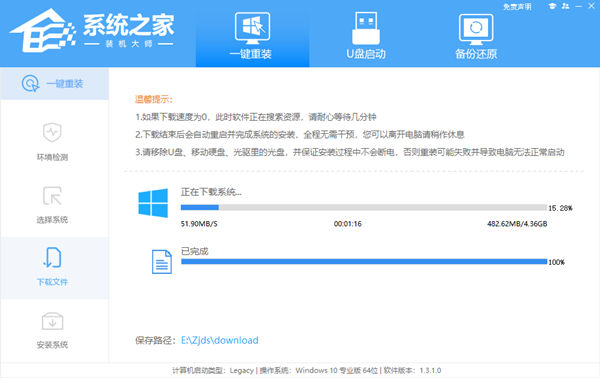
5、下载完成后,系统会自动重启系统。
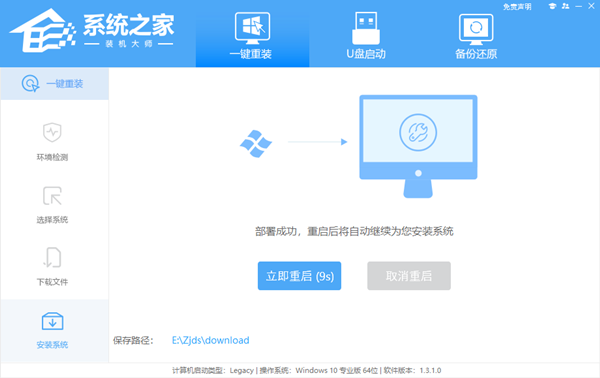
6、重启系统后,系统会默认进入PE环境,进入后,系统将会自动进行备份还原,等待完成。

7、系统备份还原完成后,会开始系统自动安装,安装完成自动重启后即可进入系统。

以上就是系统之家小编为你带来的关于“平板电脑如何重新安装Win10系统?平板电脑一键重装Win10系统教程”的全部内容了,希望可以解决你的问题,感谢您的阅读,更多精彩内容请关注系统之家官网。
相关文章
- Win10禁用驱动程序强制签名作用详解
- 微软最新Win10 Build 19044.1679 (KB5011831)发布!完整更新内容一览
- Win10系统常见的4个问题及解决方法
- Win10禁用驱动程序强制签名后重启失效
- Win10禁用驱动程序强制签名有什么用?
- Win10Xbox安装游戏错误怎么办?Xbox安装游戏错误的解决方法
- Win10 19044.1645(KB5012599)更新发布!
- Win10内存占用过高但是实际没有多少进程怎么解决?
- Win10玩游戏白屏闪退怎么回事?Win10玩艾尔登法环白屏闪退解决教程
- Win10耳机和音响一起响怎么办?Win10耳机和音响一起响解决方法
- 怎么设置Win10任务栏全透明?Win10任务栏全透明方法介绍
- Win10系统安卓模拟器怎么用?Win10系统中使用安卓模拟器的方法
- Win10打不开更新和安全一直不更新怎么解决
- Win10自带的计算器有哪些实用功能
- win10系统应用程序不兼容怎么办?
- 怎么删除win10专业版Adobe Flash插件?


